


- Hoofd Technologie
- Auteur
 11449
Oleksii Volochniuk
Oleksii Volochniuk
Author
11449
Oleksii Volochniuk
Oleksii Volochniuk
Author
 11449
11449
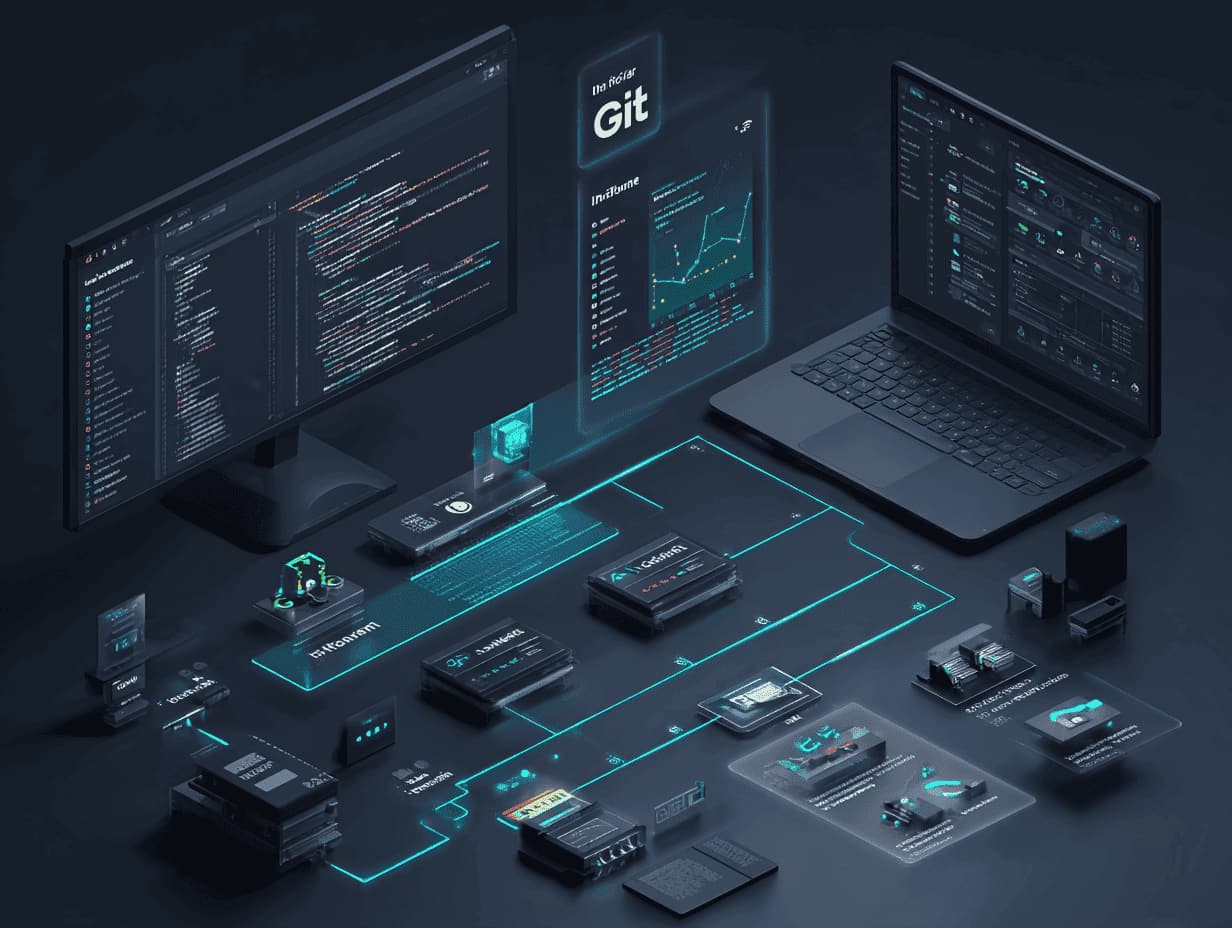
Versiebeheer is de ruggengraat geworden van moderne softwareontwikkeling, en Git geldt als de onbetwiste koploper onder de gedistribueerde versiebeheersystemen. Of je nu een doorgewinterde ontwikkelaar bent die complexe projecten beheert of een nieuwkomer die de wereld van het programmeren ontdekt: weten hoe je Git op de juiste manier op Ubuntu installeert, is cruciaal voor het succes van je ontwikkelingsworkflow.
Deze uitgebreide handleiding leidt je door verschillende installatiemethoden, best practices voor configuratie en technieken voor het oplossen van problemen, waardoor je van een beginner op het gebied van Git-installatie verandert in een zelfverzekerde ontwikkelaar die klaar is om elk project aan te pakken.
De aanpak die je kiest om Git op Ubuntu te installeren, heeft direct invloed op je ontwikkelervaring, prestaties en onderhoudsmogelijkheden op de lange termijn. Ubuntu biedt verschillende installatiemogelijkheden, elk ontworpen voor specifieke gebruikssituaties en vereisten.
Installaties via de pakketbeheerder bieden stabiliteit en automatische beveiligingsupdates, waardoor ze ideaal zijn voor productieomgevingen en ontwikkelaars die systeemconsistentie hoog in het vaandel hebben staan. Installaties vanaf de broncode bieden geavanceerde functies en aanpassingsmogelijkheden, perfect voor ontwikkelaars die de nieuwste functionaliteit of specifieke configuratie-eisen nodig hebben.
Als je deze verschillen begrijpt, kun je weloverwogen beslissingen nemen die aansluiten bij je ontwikkelingsdoelen en projectvereisten, wat je uiteindelijk talloze uren aan probleemoplossing en configuratieproblemen bespaart.
Voordat u aan het installatieproces begint, moet u ervoor zorgen dat uw Ubuntu-systeem aan de vereisten voldoet. Zo voorkomt u veelvoorkomende installatiefouten en compatibiliteitsproblemen. U hebt een Ubuntu-server of -desktopsysteem nodig met beheerdersrechten, wat doorgaans wordt gerealiseerd via een superuser-account dat geen root-rechten heeft.
De voorbereiding van het systeem omvat het bijwerken van pakketrepositories, het controleren van de compatibiliteit van de systeemarchitectuur en het zorgen voor voldoende schijfruimte voor de Git-installatie en toekomstige opslag van repositories. Deze voorbereidende stappen lijken misschien eenvoudig, maar vormen de basis voor een soepele en probleemloze installatie.
Daarnaast helpt inzicht in uw beoogde gebruiksscenario bij het bepalen welke installatiemethode het beste bij uw behoeften past. Gewone gebruikers hebben doorgaans baat bij installaties via de pakketbeheerder, terwijl ervaren gebruikers en bijdragers aan open-sourceprojecten vaak de voorkeur geven aan installaties vanuit de broncode voor maximale flexibiliteit.
De snelste manier om Git op Ubuntu te installeren is via de ingebouwde APT-pakketbeheerder, die onmiddellijke toegang tot de Git-functionaliteit biedt met minimale configuratie-eisen. Deze methode is aantrekkelijk voor ontwikkelaars die er prioriteit aan geven snel aan de slag te kunnen gaan zonder in te boeten aan betrouwbaarheid of veiligheid.
Controleer eerst of Git al op uw systeem staat door de huidige versie te bekijken:
git --version
Als Git niet is geïnstalleerd, krijgt u een foutmelding dat het commando niet gevonden kan worden. Als het al aanwezig is, ziet u versie-informatie waarmee u kunt bepalen of updates nodig zijn.
Werk je pakketrepository bij om via de pakketbeheerder toegang te krijgen tot de nieuwste beschikbare Git-versie:
sudo apt update
Installeer Git met de eenvoudige APT-opdracht:
sudo apt install git
Deze opdracht downloadt, installeert en configureert Git automatisch, waarbij afhankelijkheden naadloos worden opgelost en de systeemintegratie soepel verloopt. De installatie is doorgaans binnen enkele minuten voltooid, afhankelijk van je internetverbinding en systeemprestaties.
Controleer of de installatie is gelukt door de geïnstalleerde versie te bekijken:
git --version
U zou een uitvoer moeten zien die lijkt op “git version 2.45.2” of een ander recent versienummer, wat de succesvolle installatie en systeemintegratie bevestigt.
Het installeren van Git op Ubuntu vanuit de broncode biedt ongeëvenaarde controle over functies, prestatie-optimalisaties en versieselectie. Deze methode is aantrekkelijk voor ontwikkelaars die baanbrekende functies, aangepaste configuraties of specifieke versie-eisen nodig hebben die niet beschikbaar zijn via pakketbeheerders.
Installatie vanuit de broncode vereist extra voorbereiding, waaronder ontwikkeltools en afhankelijke bibliotheken. Installeer de benodigde bouwafhankelijkheden:
sudo apt update
sudo apt install libz-dev libssl-dev libcurl4-gnutls-dev libexpat1-dev gettext cmake gcc
Deze pakketten bieden de compilatietools en bibliotheken die nodig zijn om Git vanuit de broncode te bouwen. Het installatieproces kan enkele minuten duren, afhankelijk van de huidige pakketstatus van uw systeem.
Maak een tijdelijke map aan voor het compilatieproces:
mkdir tmp
cd /tmp
Download de Git-broncode uit de officiële repository. Ga naar https://mirrors.edge.kernel.org/pub/software/scm/git/ om de nieuwste versie te vinden en download deze vervolgens met curl:
curl -o git.tar.gz https://mirrors.edge.kernel.org/pub/software/scm/git/git-2.45.2.tar.gz
Pak het gedownloade tar-archief uit:
tar -zxf git.tar.gz
Ga naar de uitgepakte map:
cd git-*
Compileer en installeer Git met aangepaste prefix-instellingen:
make prefix=/usr/local all
sudo make prefix=/usr/local install
Het compilatieproces kan enkele minuten duren, afhankelijk van de rekenkracht van je systeem. De aangepaste prefix zorgt ervoor dat Git op de juiste systeemlocatie wordt geïnstalleerd zonder conflicten met installaties via de pakketbeheerder.
Vernieuw je shell-omgeving zodat de nieuw geïnstalleerde Git-versie wordt herkend:
exec bash
Controleer of de installatie is gelukt door de versie te controleren:
git --version
Door je Git-installatie up-to-date te houden, zorg je ervoor dat je toegang hebt tot de nieuwste beveiligingspatches, prestatieverbeteringen en functie-uitbreidingen. Het updateproces verschilt afhankelijk van de methode waarmee je Git aanvankelijk hebt geïnstalleerd.
Bij installaties via een pakketbeheerder werkt u Git bij via de standaard APT-workflow:
sudo apt updatesudo apt install git
Dit commando controleert op beschikbare updates en installeert deze automatisch, waardoor de consistentie van het systeem en de beveiligingsnormen worden gehandhaafd.
Bij installaties vanuit broncode moet u handmatig bijwerken door het compilatieproces te herhalen met nieuwere versies van de broncode. Hoewel dit maximale controle biedt, vereist het meer onderhoudsinspanning en technische kennis.
Het installeren van Git op Ubuntu is slechts de eerste stap in je reis met versiebeheer. Een juiste configuratie zorgt ervoor dat Git correct werkt en nauwkeurige informatie in je commitgeschiedenis opneemt.
Configureer je globale Git-identiteit met je echte naam en e-mailadres:
git config --global user.name "Your Full Name"git config --global user.email "your.email@domain.com"
Deze instellingen verschijnen bij elke commit die je maakt, waardoor de juiste bronvermelding wordt weergegeven en samenwerkingsfuncties op Git-hostingplatforms worden ingeschakeld.
Bekijk je volledige Git-configuratie:
git config --list
Dit commando toont alle geconfigureerde instellingen, waardoor je kunt controleren of alles correct is ingesteld en eventuele ontbrekende of onjuiste waarden kunt opsporen.
Voor gevorderde gebruikers biedt het rechtstreeks bewerken van het configuratiebestand extra aanpassingsmogelijkheden:
nano ~/.gitconfig
Het configuratiebestand maakt gebruik van een eenvoudige INI-achtige indeling die uitgebreide aanpassingsmogelijkheden biedt die verder gaan dan de basisinstellingen voor je identiteit.
Zelfs met zorgvuldige voorbereiding stuit de installatie van Git af en toe op obstakels. Inzicht in veelvoorkomende problemen en hun oplossingen voorkomt frustratie en vertragingen in je ontwikkelingsworkflow.
Toegangsfouten duiden doorgaans op onvoldoende beheerdersrechten of onjuist gebruik van sudo. Zorg ervoor dat je gebruikersaccount sudo-toegang heeft en gebruik de juiste sudo-opdrachten voor bewerkingen op systeemniveau.
Problemen met de netwerkverbinding kunnen het downloaden van pakketten of het ophalen van broncode verhinderen. Controleer de internetverbinding en overweeg het gebruik van alternatieve downloadmirrors als de primaire bronnen niet beschikbaar zijn.
In systemen met complexe pakketinstallaties doen zich af en toe afhankelijkheidsconflicten voor. Gebruik de tools voor het oplossen van afhankelijkheden van APT of overweeg installatie vanuit de broncode om conflicten met de pakketbeheerder te omzeilen.
Versieconflicten tussen de systeemversie van Git en handmatig gecompileerde versies kunnen voor verwarring zorgen. Gebruik het `which git`-commando om te achterhalen welke Git-binaire versie je systeem standaard gebruikt, en pas indien nodig je PATH-omgevingsvariabele aan.
Het succesvol voltooien van de Git-installatie opent de deur naar krachtige versiebeheermogelijkheden, samenwerkingsworkflows en integratie met moderne ontwikkeltools en -platforms.
Ontdek de uitgebreide functieset van Git via de ingebouwde helpdocumentatie:
git helpgit help <command>
Overweeg om Git te integreren met populaire ontwikkelomgevingen, teksteditors en productiviteitstools om uw efficiëntie te maximaliseren en uw workflow te optimaliseren.
Oefen basisbewerkingen in Git in veilige omgevingen voordat je aan belangrijke projecten begint, zodat je vertrouwen en spiergeheugen opbouwt voor essentiële taken op het gebied van versiebeheer.
Het onder de knie krijgen van de installatie van Git op Ubuntu vormt de basis voor moderne softwareontwikkelingspraktijken. Of je nu hebt gekozen voor de snelle route via de pakketbeheerder of de flexibele aanpak via de broninstallatie, je beschikt nu over de tools die nodig zijn voor effectief versiebeheer en gezamenlijke ontwikkeling.
Onthoud dat de installatie van Git slechts het begin is van je reis in versiebeheer. Door te blijven leren, oefenen en de uitgebreide functies van Git te verkennen, zul je je ontwikkelingsworkflow transformeren en nieuwe niveaus van productiviteit en samenwerkingsmogelijkheden ontgrendelen.
Je Ubuntu-systeem is nu klaar om geavanceerde vereisten op het gebied van versiebeheer, samenwerkingsworkflows en integratie met het bredere ecosysteem van moderne ontwikkeltools en -platforms aan te kunnen.



Start for free and unlock high-performance infrastructure with instant setup.
Jouw mening helpt ons een betere service te bouwen.