


- 首席技术官
- 作者
 38
Oleksii Volochniuk
Oleksii Volochniuk
Author
38
Oleksii Volochniuk
Oleksii Volochniuk
Author
 Ievgen Chemborysov
Edited
Ievgen Chemborysov
Edited
 38
38
在专用服务器上重新安装操作系统的方法有很多种。本文将介绍以下几种方案:
本文中的所有示例均在来自BlueServers的自有专用服务器上完成([英特尔至强E-2286G] Supermicro 和一台戴尔 PowerEdger [Intel Xeon E5-2640])
要重新安装系统,您需要在 BIOS/UEFI 中配置正确的启动顺序。对于 DCImanager 安装(模板或 ISO),服务器应从 PXE/iPXE 启动。对于 Samba 和本地 ISO 安装,服务器应从虚拟 CD/DVD 启动。
我们建议采用以下顺序:1. 网络 -> 2. CD/DVD -> 3. 硬盘。
如果服务器忽略了 PXE 或 CD/DVD 启动选项并从硬盘启动,请将该硬盘从启动顺序中移除,待安装完成后再将其添加回来。
安装完成后,请勿忘记卸载您的 ISO 镜像。否则,系统将再次进入安装程序。
我们使用 DCImanager 管理专用服务器,但其他管理工具的操作步骤应大致相似。
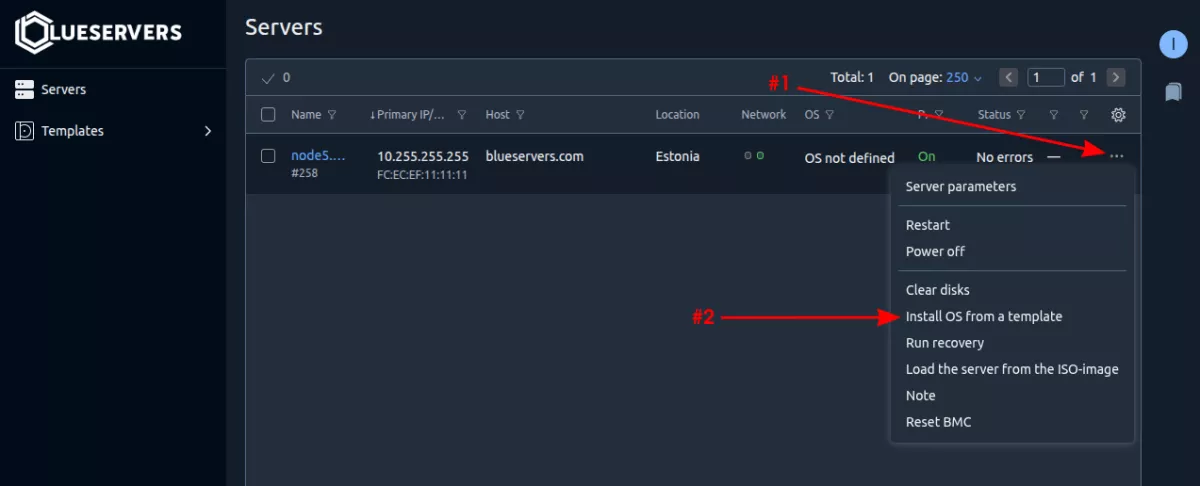
登录 DCImanager 后,选择您要安装或重新安装操作系统的服务器,点击服务器右上角的三个点,然后选择“从模板安装操作系统”。
随后将显示操作系统安装界面,其中列出了所有可用的模板。
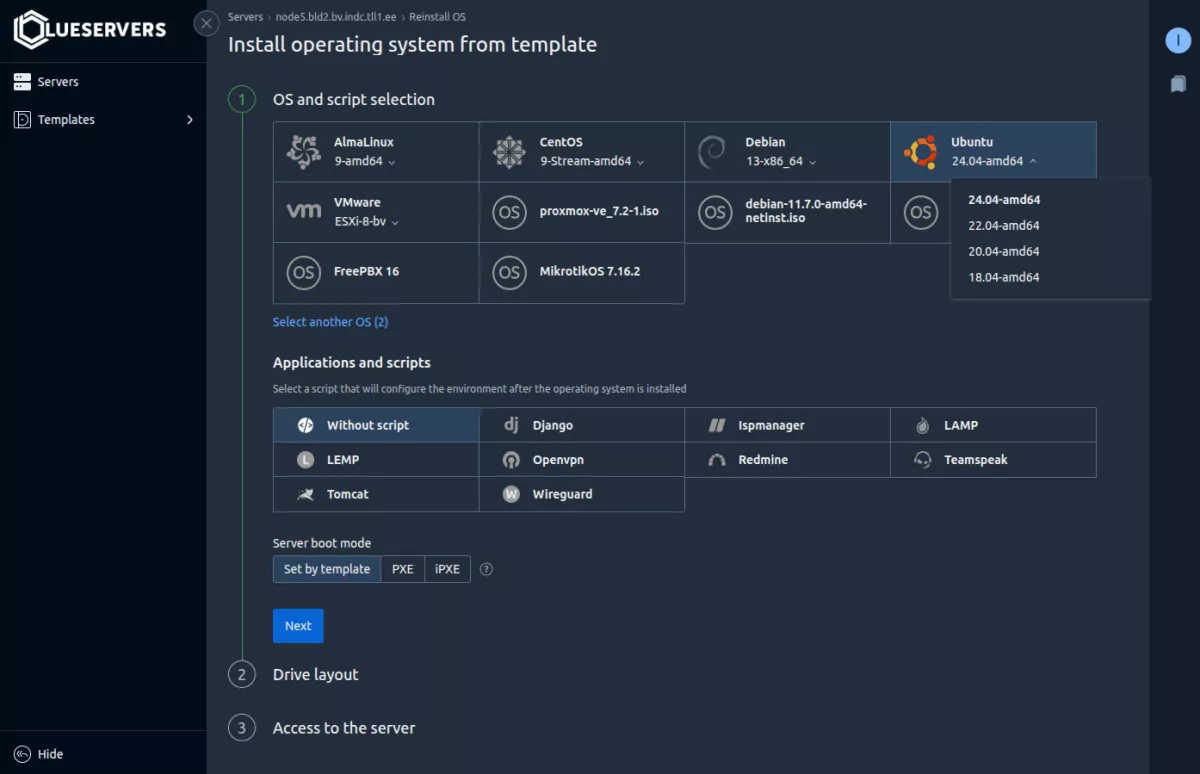
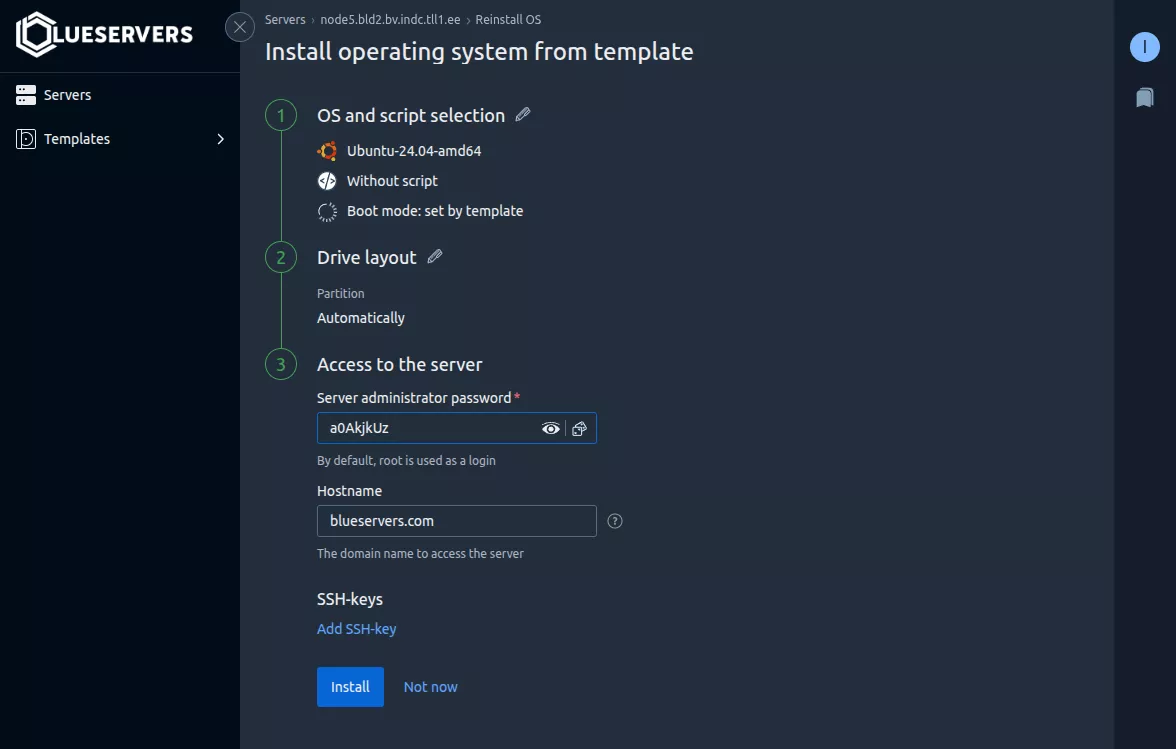
选择所需的操作系统及其版本,在本例中为 Ubuntu 24.04。此外,您还可以选择要在新操作系统上自动安装的应用程序,例如 LAMP、LEMP、OpenVPN 等。
现在我们需要选择服务器的启动模式:PXE 或 iPXE。根据我们的经验,配备 1 Gbps 及以下端口的服务器使用 PXE 即可正常启动,而更快的服务器通常需要 iPXE。通常选择“按模板设置”选项即可正常工作,因此您可以直接选择该选项。
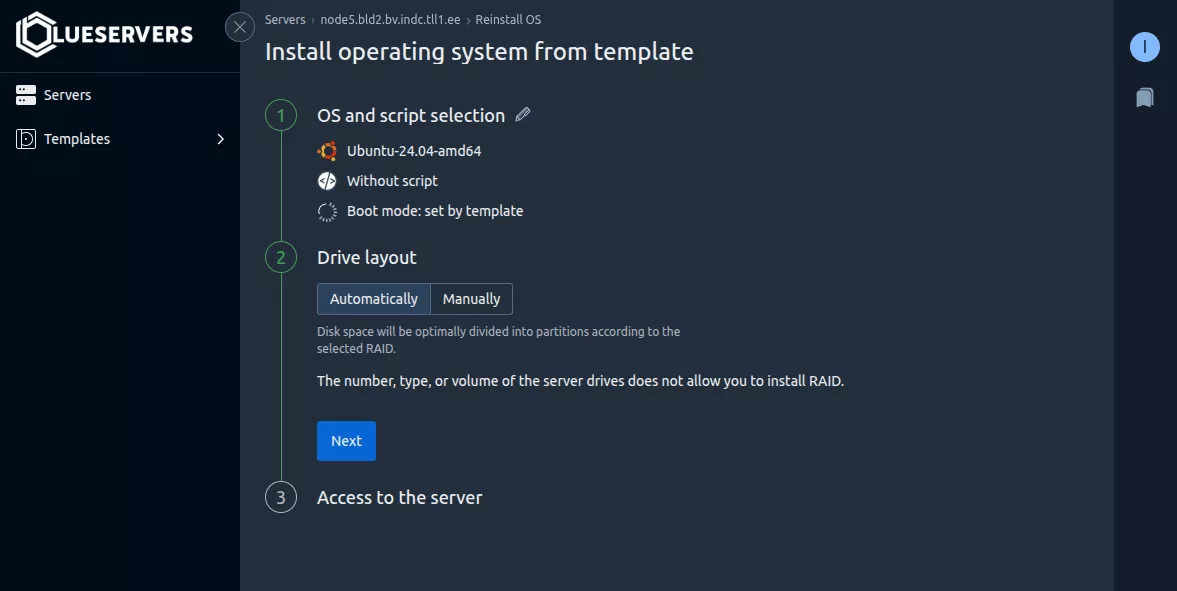
在此处,您可以根据实际需求精确配置磁盘分区。我们将选择“自动”,因为在我们的情况下这并不重要。此外,如果您有两块或更多硬盘,还可以在这里配置软件 RAID。
在此步骤中,我们将设置 root 密码和主机名,根据需要添加 SSH 密钥,然后点击“安装”。
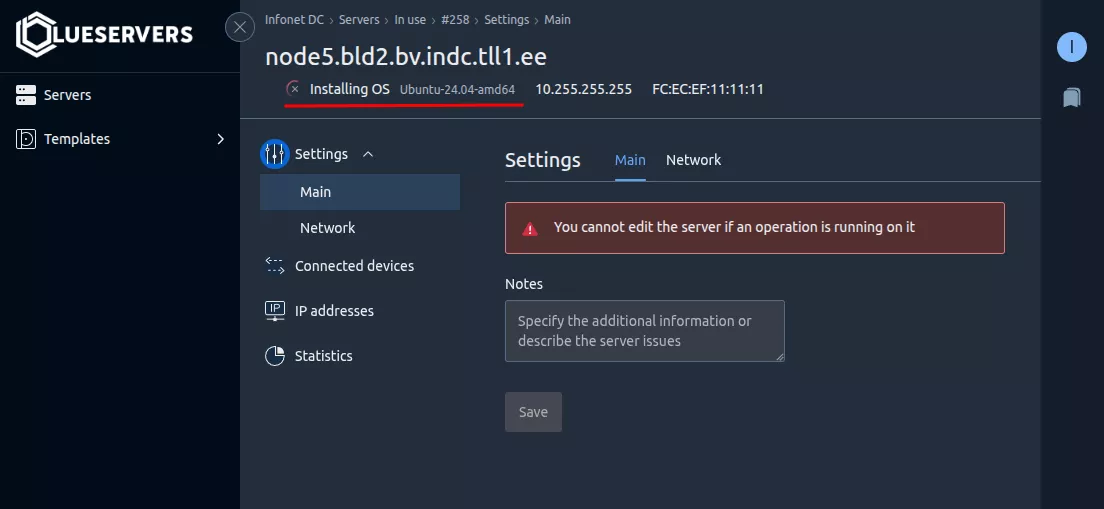
现在我们可以看到关于安装操作系统的通知。几分钟后,操作系统将安装完成。
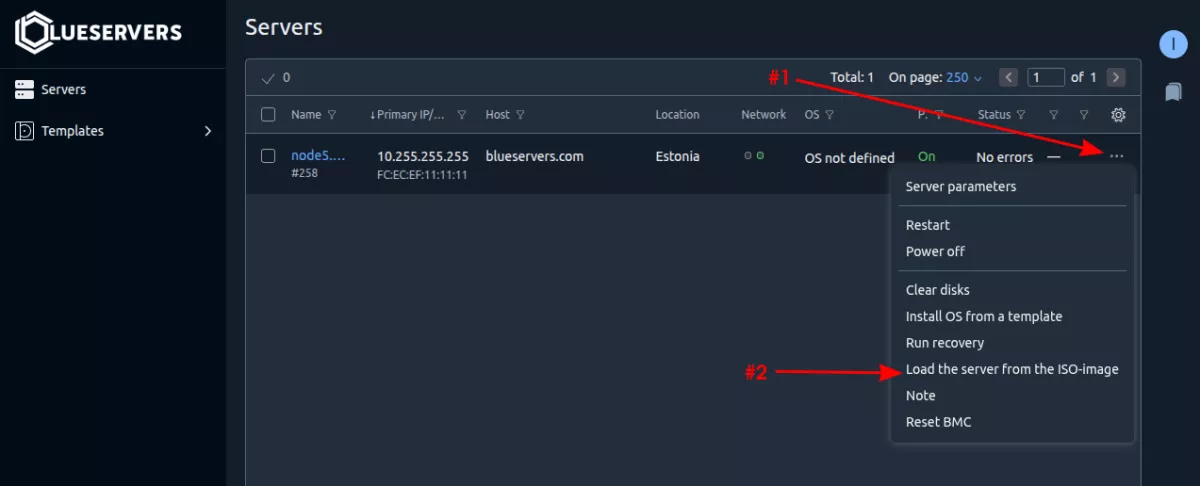
登录DCImanager后,点击您的服务器,然后点击右上角的三个点,并选择“从ISO镜像加载服务器”。点击该按钮后,系统将显示提示。
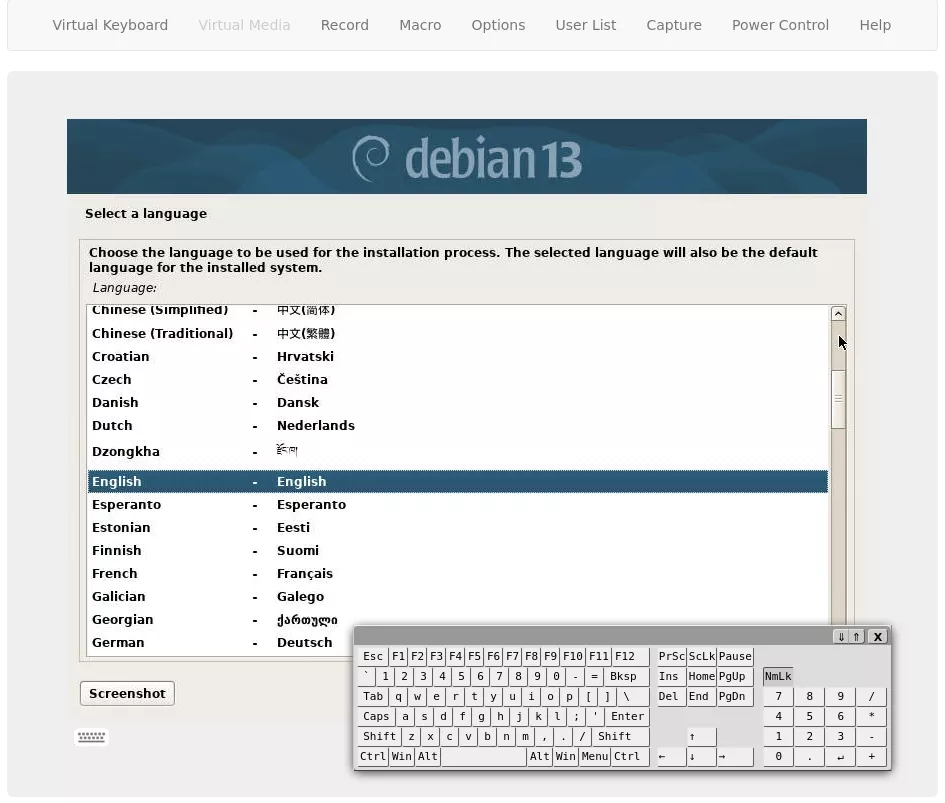
如果您已将启动顺序更改为PXE,系统将自动从所选的ISO镜像启动,届时您可通过IPMI手动安装操作系统。
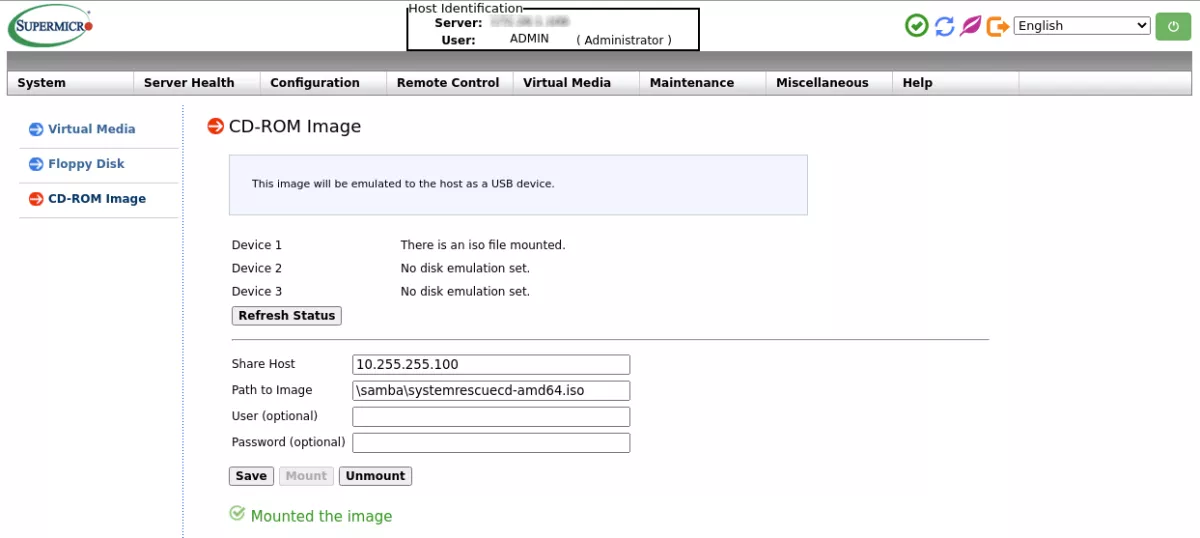
如果您有一个包含 ISO 镜像的 Samba 共享,可以通过 IPMI 将其挂载到服务器上。本服务器采用 Supermicro IPMI,但所有步骤对于任何类型的 IPMI(如 iDRAC(戴尔)或 iLO(HPE))都基本相同。登录 IPMI 后,导航至“虚拟媒体”->“CD-ROM 镜像”,输入 Samba 共享的主机名和镜像路径,然后点击“挂载”。之后,即可从该 ISO 镜像启动服务器。
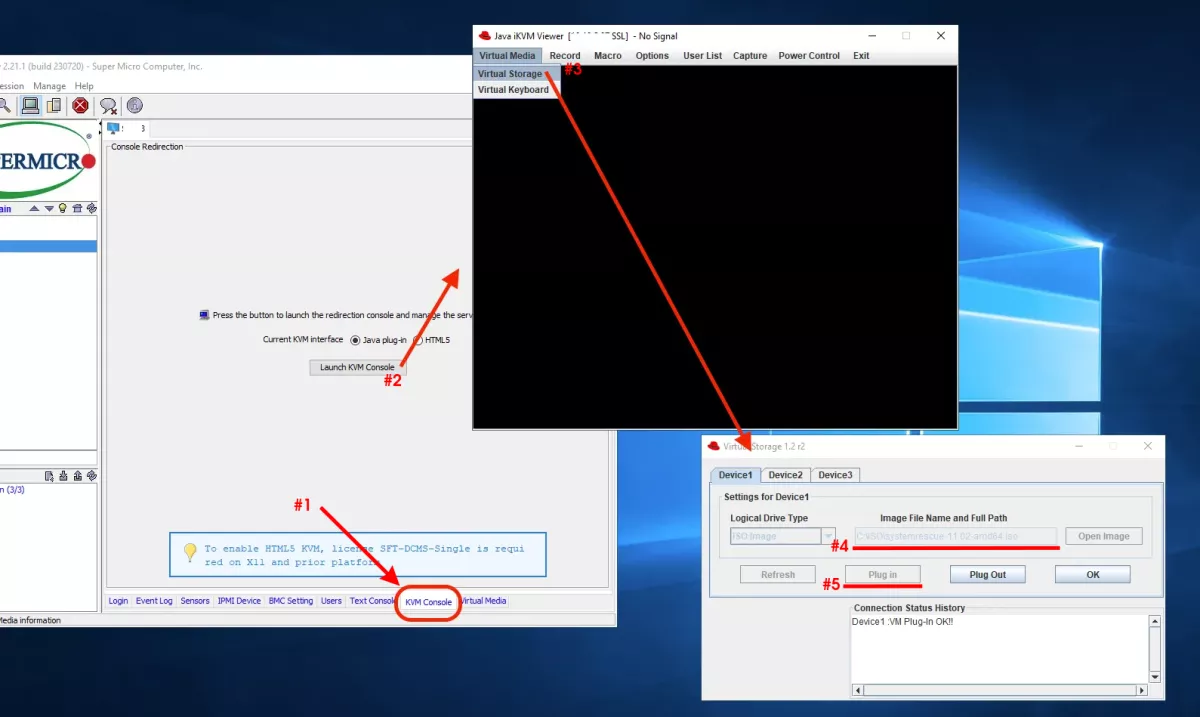
登录 IPMI 后,按“远程控制”→“远程控制台”→“启动 KVM 控制台”打开 Java 控制台。控制台打开后,进入“虚拟媒体”→“虚拟存储”→“设备 1”→“打开映像”。从您的电脑中选择一个 ISO 镜像后,点击“插入”和“确定”。现在将 CD/DVD 设为启动设备并重启系统,您将看到安装界面。
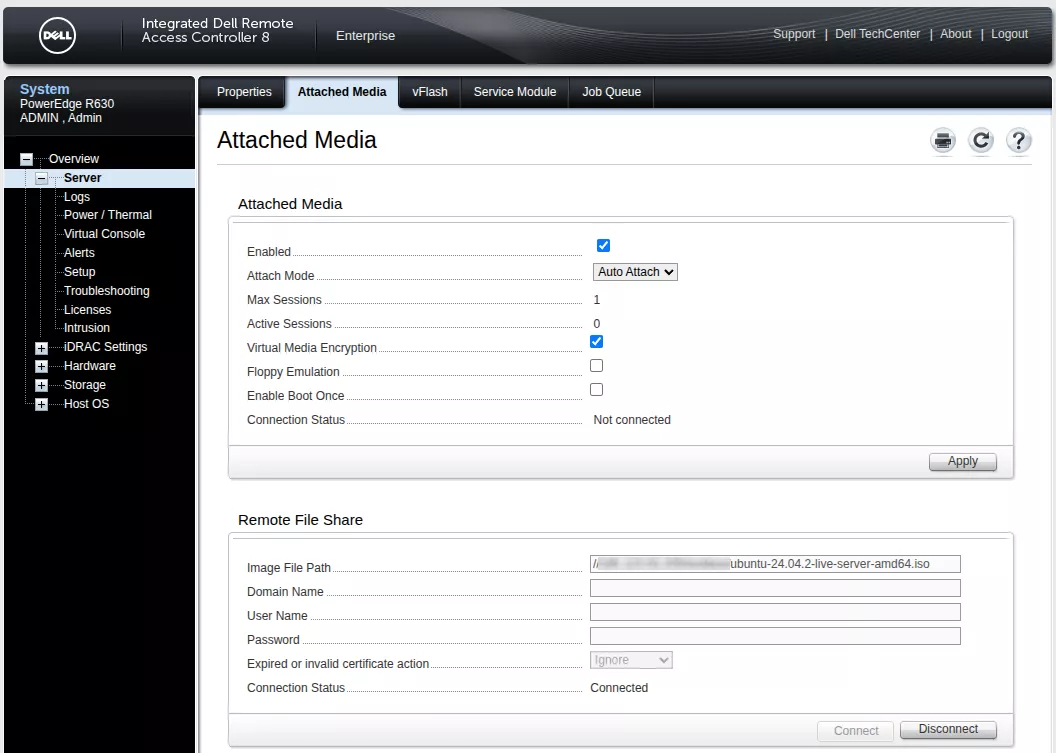
若要通过戴尔生命周期控制器安装操作系统,您应先通过 Samba 共享、本地挂载或 USB 闪存盘挂载 ISO 镜像。这有什么意义呢?其意义在于您可以配置 RAID 并执行无人值守安装。无人值守安装本质上是一种自动指令:您预先准备好一个答复文件,安装程序会从中读取每个答案,而无需向您提问。
此处我们通过 Samba 共享挂载了 ISO 镜像,方法与 Supermicro 相同,但在 iDRAC 中,共享主机和镜像路径需在同一字段中同时输入,例如://192.168.1.10/samba/ubuntu-24.04.2-live-server-amd64.iso
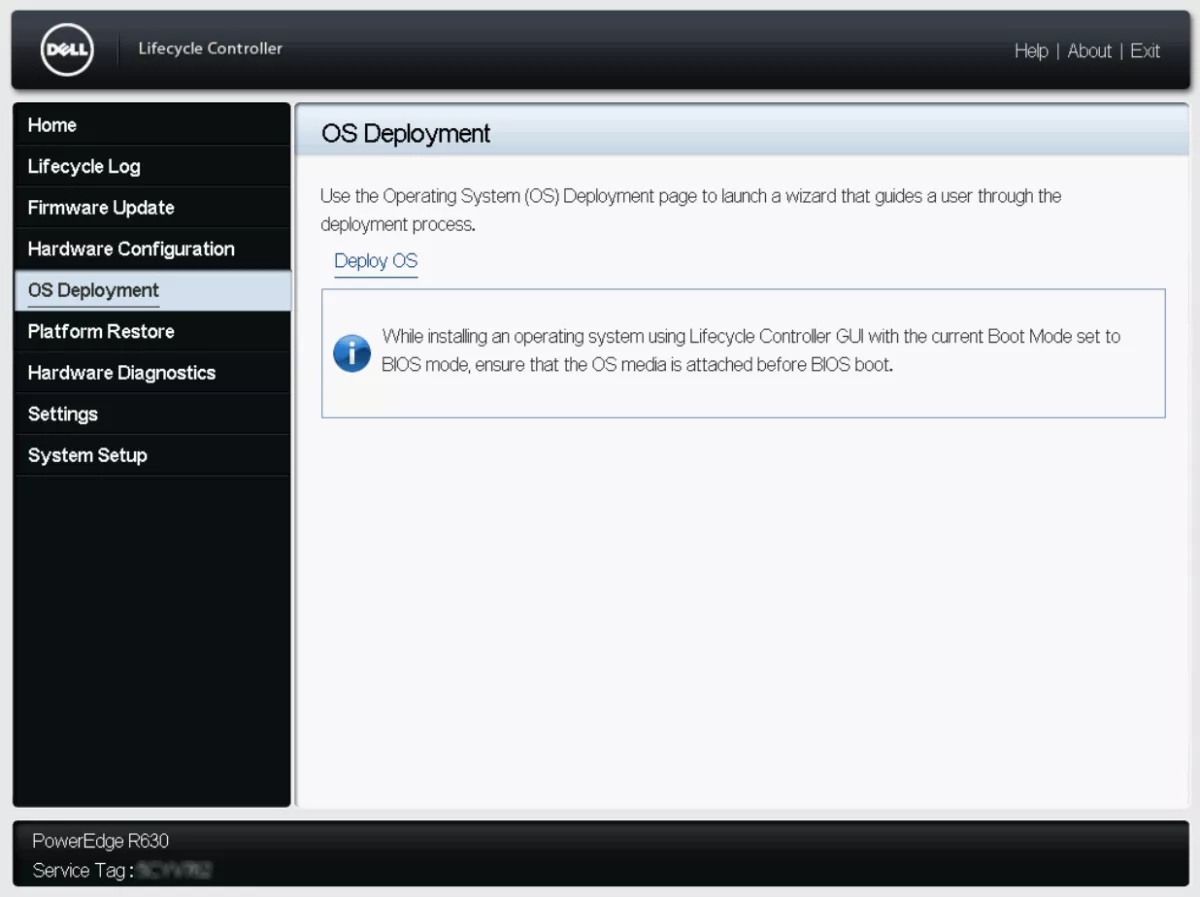
系统启动时,按 F10 键进入 Dell 生命周期控制器。然后从菜单中选择“操作系统部署”选项。
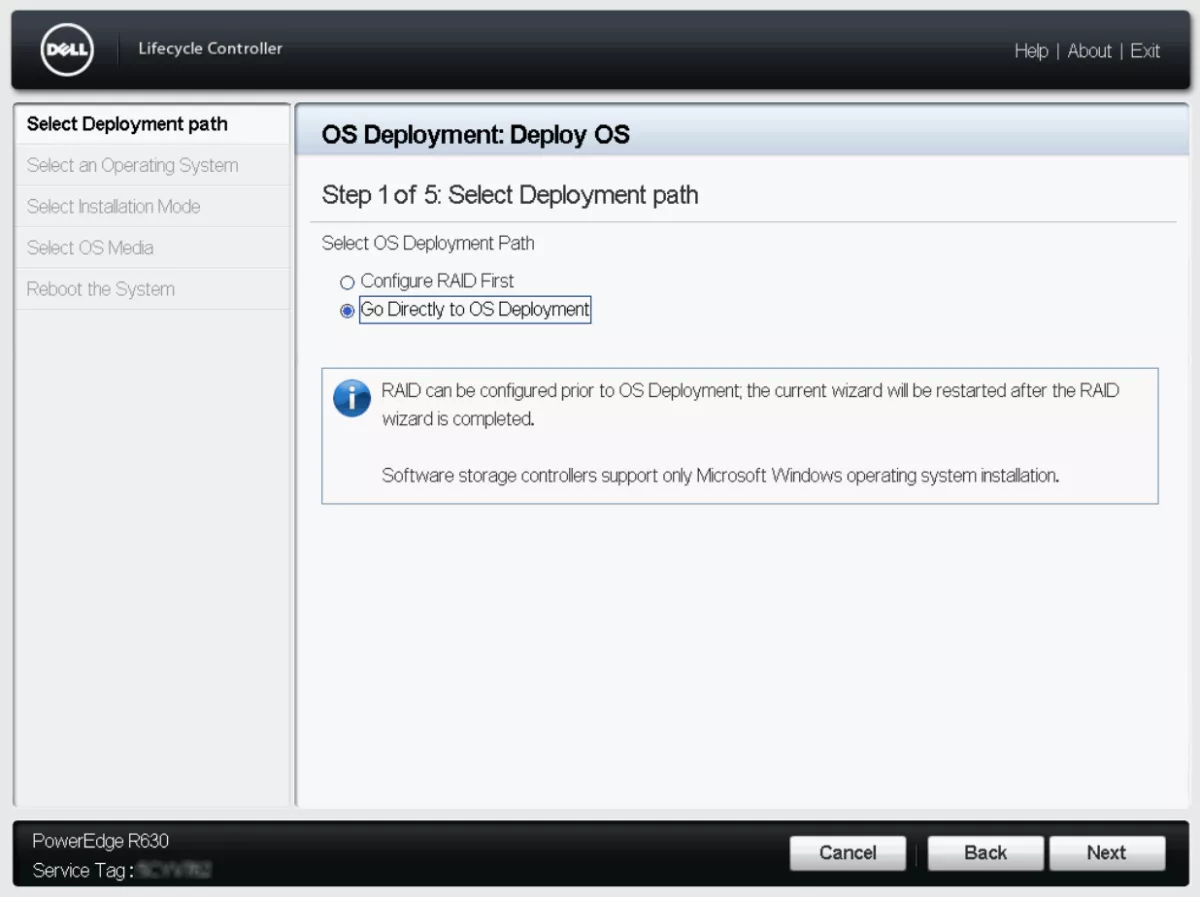
如有需要,请配置 RAID;否则直接进入“操作系统部署”并点击“下一步”。
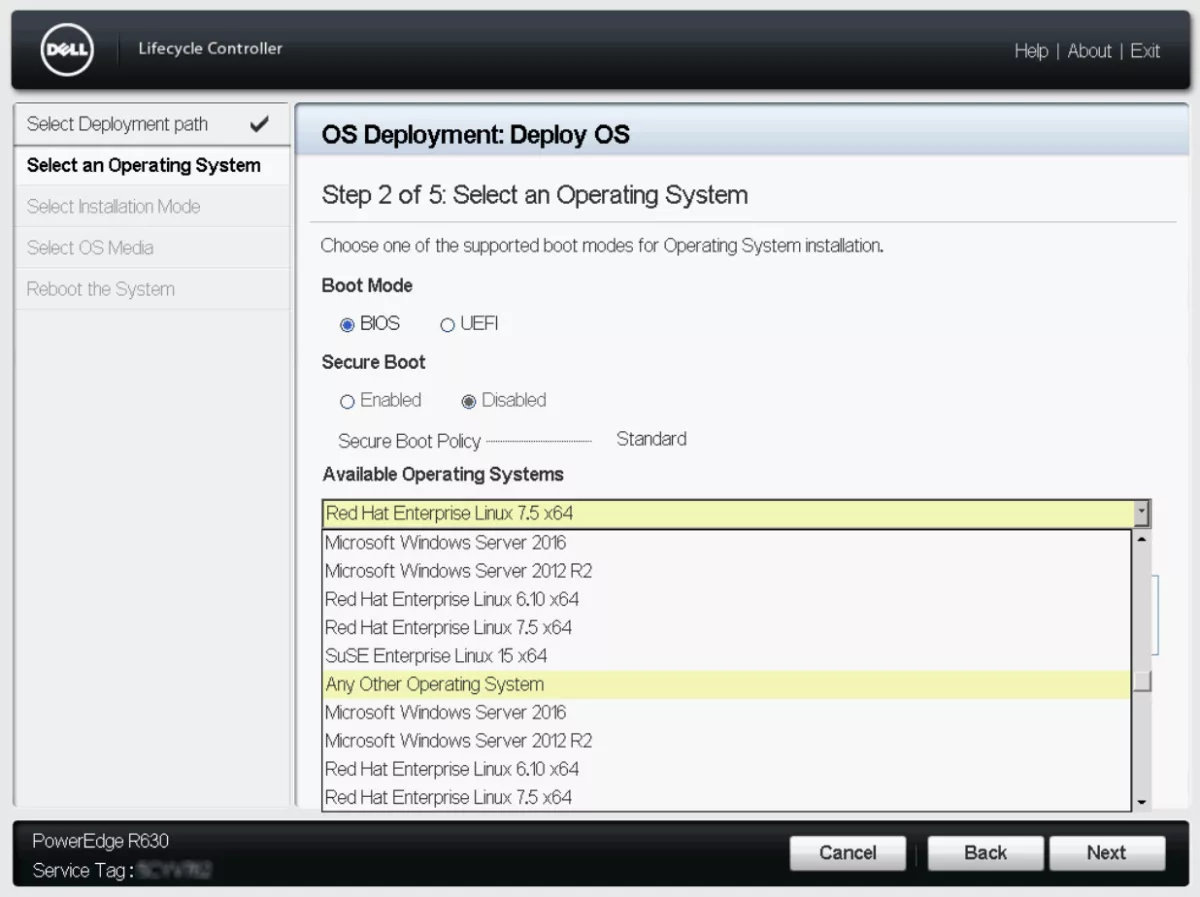
选择所需的启动模式:(BIOS 或 UEFI),如有需要请启用安全启动,然后从操作系统菜单中选择“任何其他操作系统”,并点击“下一步”。
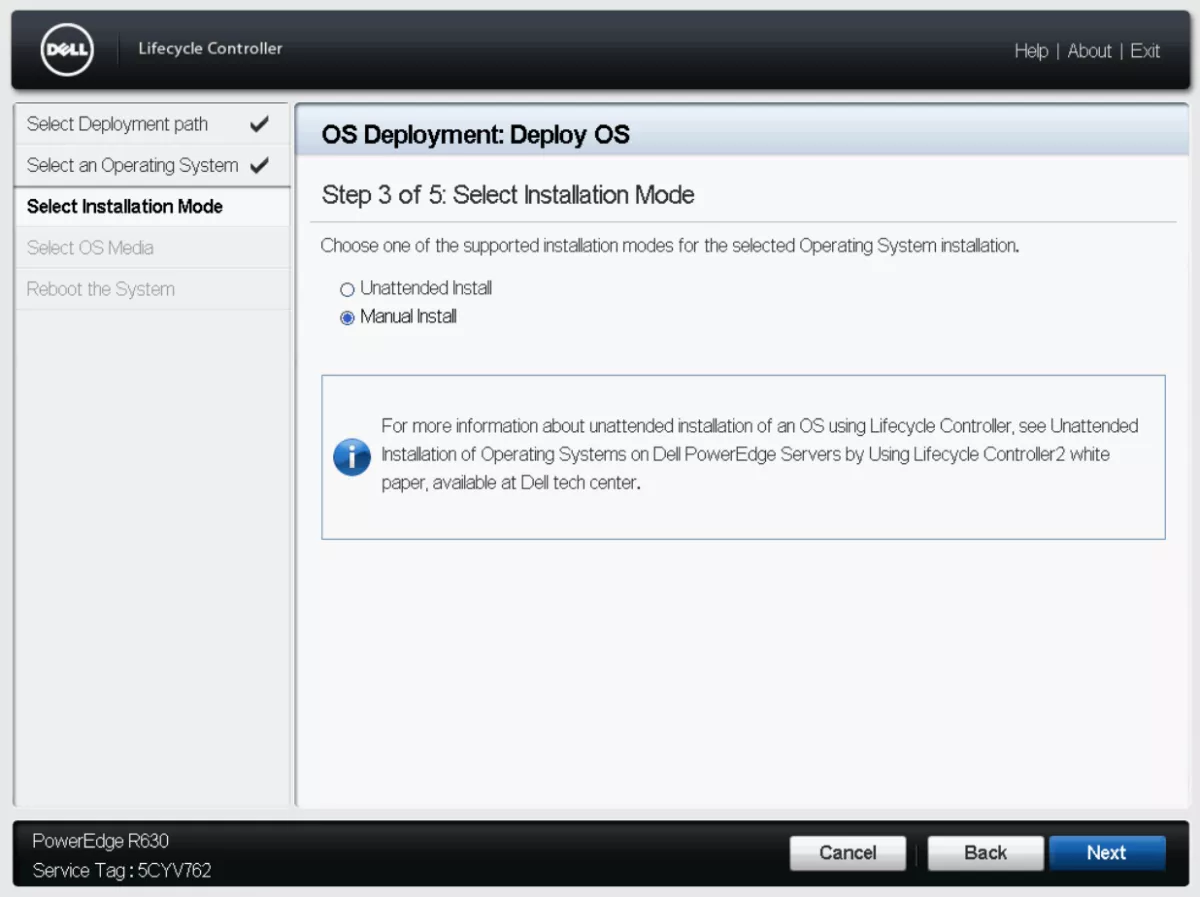
如果您有自动安装向导,请选择无人值守安装;否则请点击“手动安装”,然后点击“下一步”。
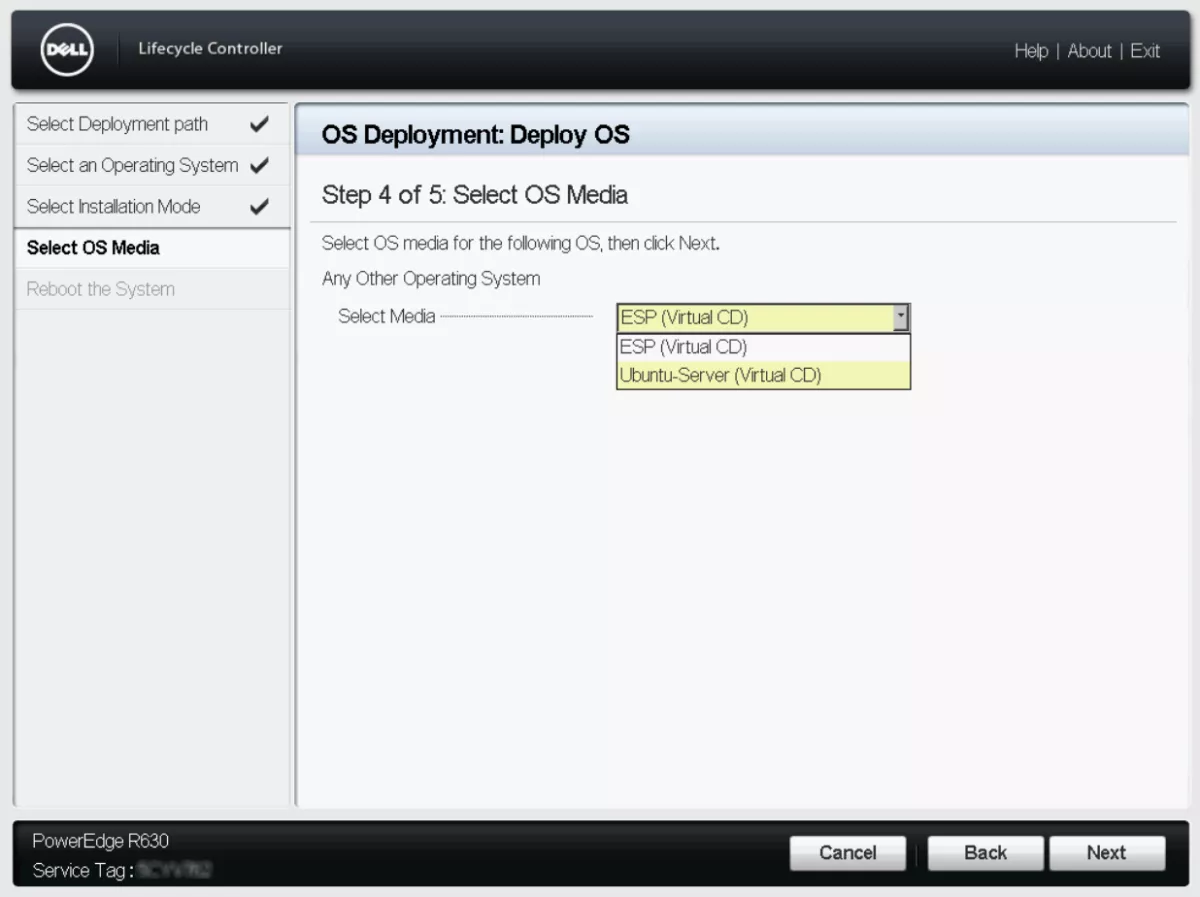
在“选择介质”菜单中,选择第一步挂载的 ISO 镜像,然后点击“下一步”。
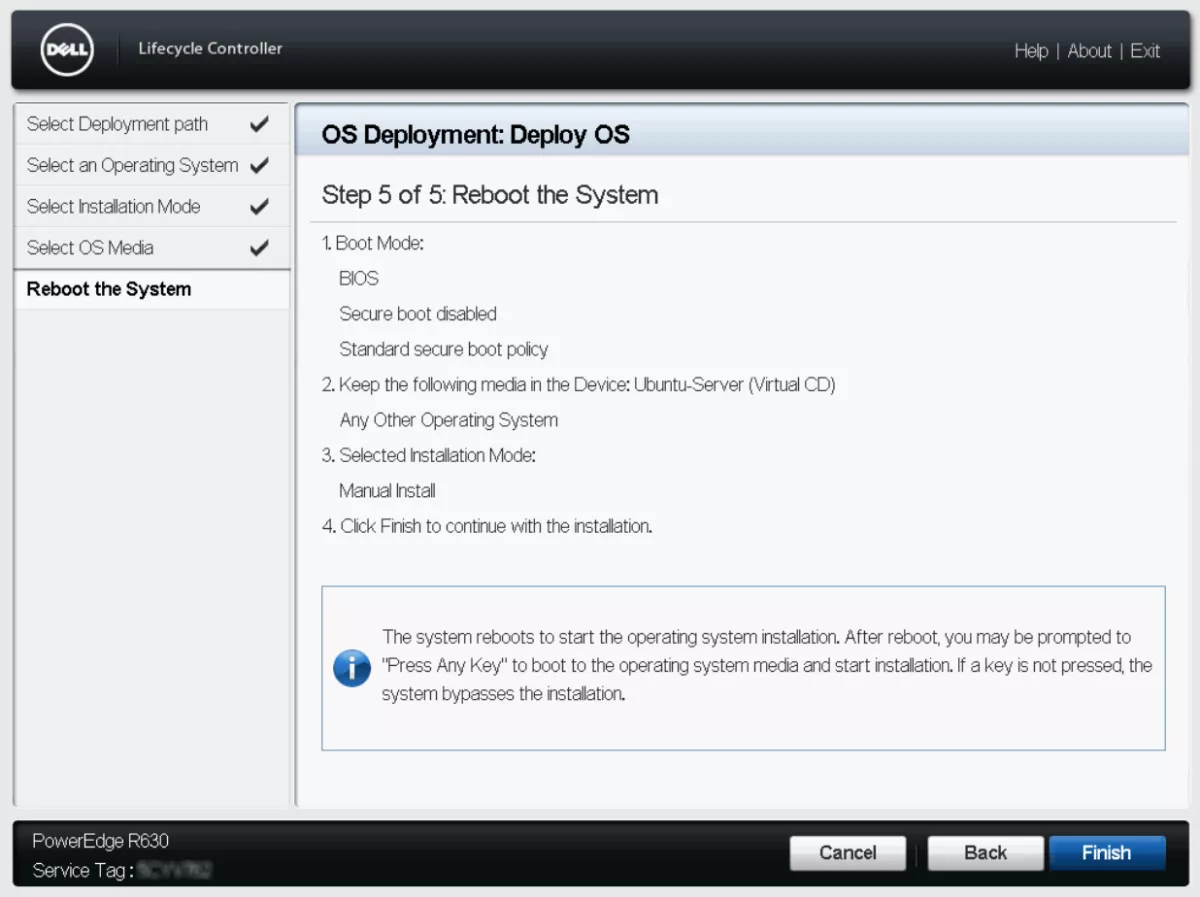
完成上述所有步骤后,您将看到所选内容的列表。点击“完成”,系统将从 ISO 镜像启动,以便您安装操作系统。就是这么简单。
现在您已经了解了五种在专用服务器上重新安装操作系统的方法。如果您需要一台支持 IPMI/iDRAC 访问的可靠专用服务器,不妨看看 BlueServers。如果在安装过程中遇到问题,我们的支持团队提供 24/7 全天候服务。



Start for free and unlock high-performance infrastructure with instant setup.

您的意见有助于我们提供更好的服务。