


- Hoofd Technologie
- Auteur
 37
Oleksii Volochniuk
Oleksii Volochniuk
Author
37
Oleksii Volochniuk
Oleksii Volochniuk
Author
 Ievgen Chemborysov
Edited
Ievgen Chemborysov
Edited
 37
37
Er zijn diverse manieren om het besturingssysteem op een dedicated server opnieuw te installeren. In dit artikel bespreken wij de volgende opties:
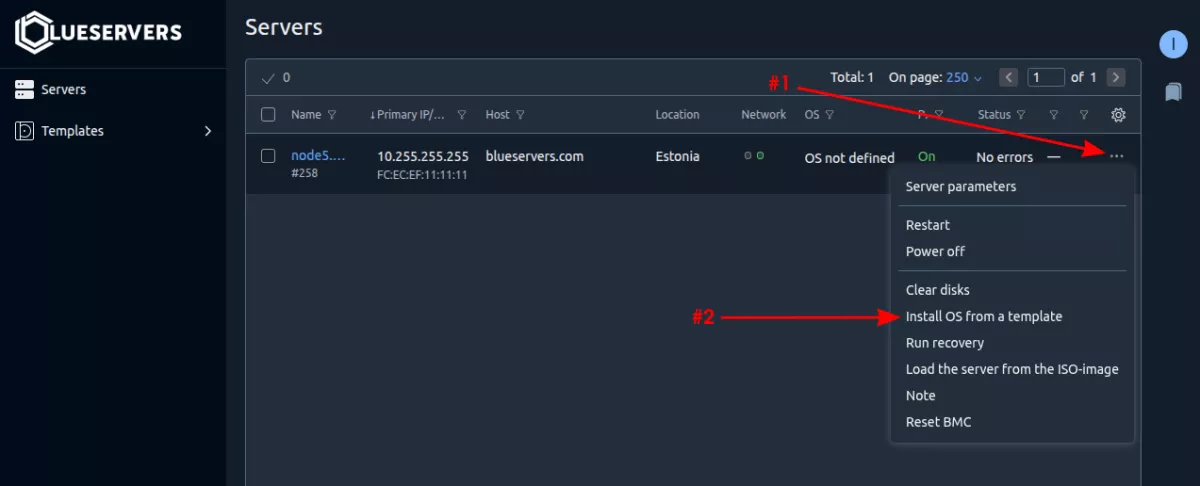
Vervolgens verschijnt een installatiescherm voor het besturingssysteem met alle beschikbare sjablonen.
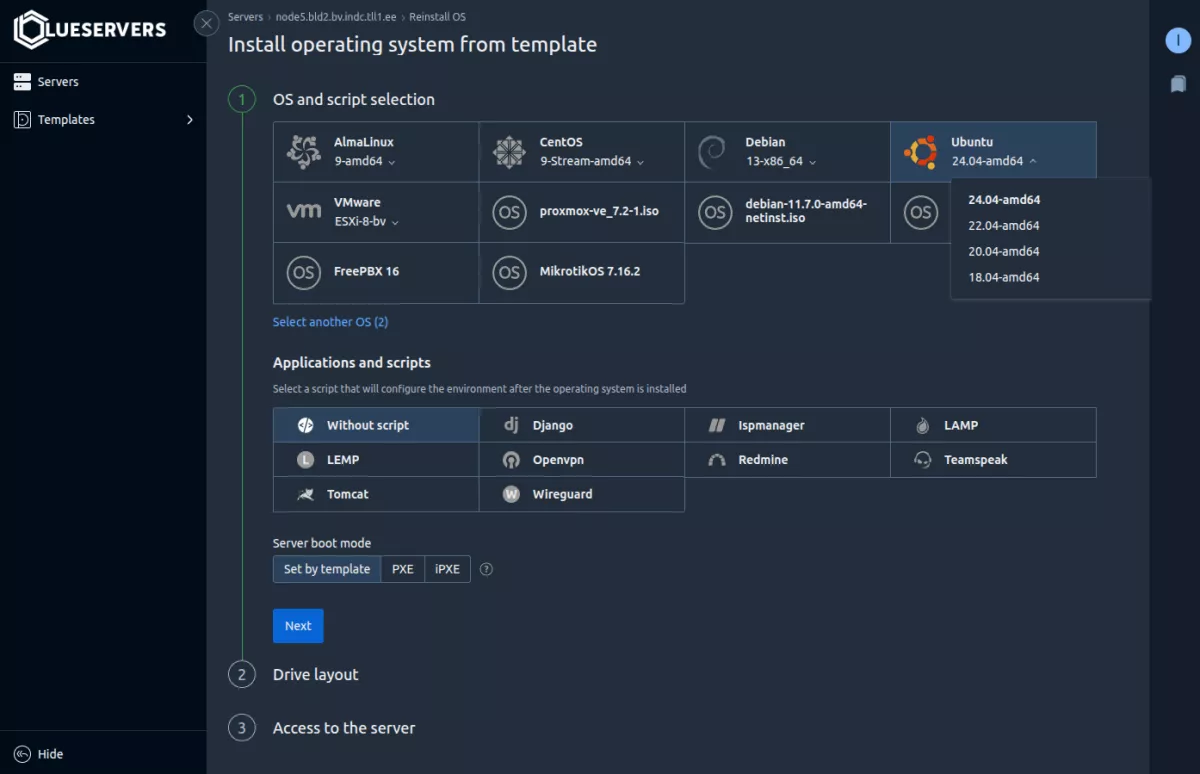
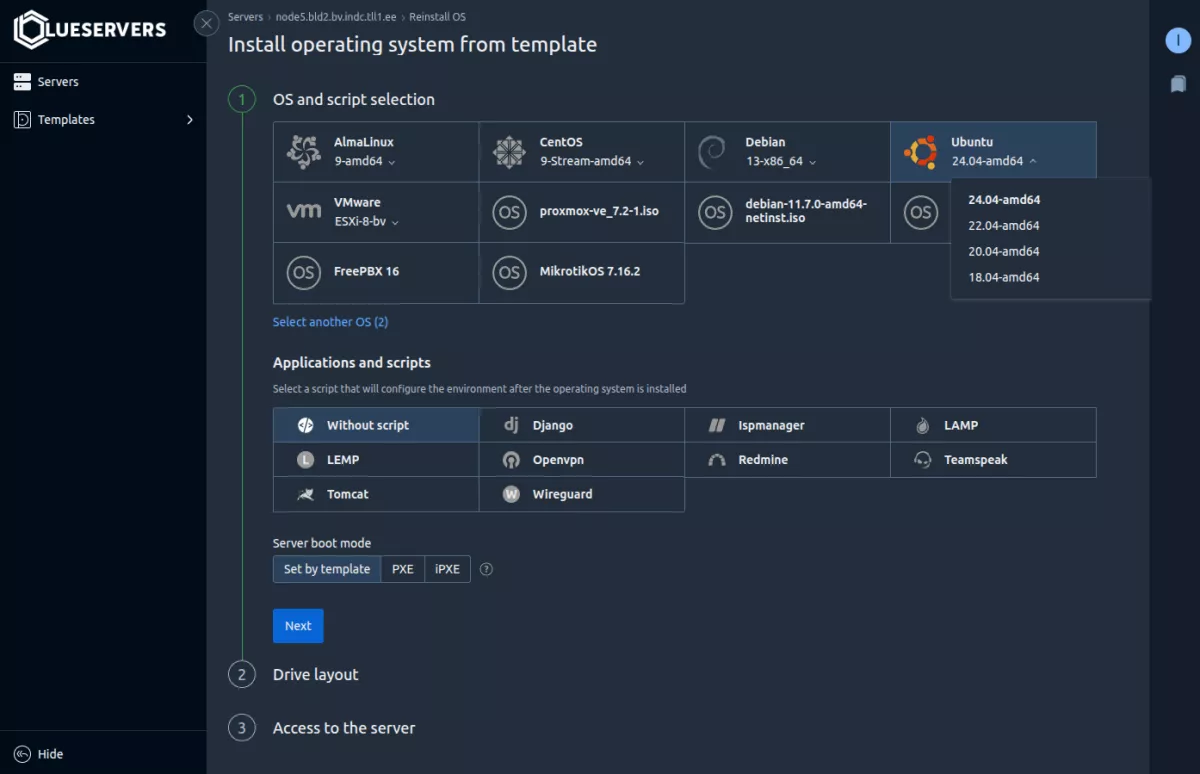
Kies het gewenste besturingssysteem en de bijbehorende versie; in ons voorbeeld is dat Ubuntu 24.04. U kunt ook een toepassing selecteren die automatisch op het nieuwe besturingssysteem moet worden geïnstalleerd, bijvoorbeeld LAMP, LEMP, OpenVPN, enz.
Nu moeten we de opstartmodus van de server kiezen: PXE of iPXE. Onze ervaring leert dat servers met poorten van 1 Gbps of minder prima opstarten met PXE, terwijl snellere servers doorgaans iPXE vereisen. De optie „Instellen volgens sjabloon“ werkt meestal prima, dus u kunt deze gewoon selecteren.
Hier kunt u uw schijfindeling precies naar wens configureren. Wij kiezen voor ‘Automatisch’, omdat het in ons geval niet uitmaakt. Ook kunt u hier software-RAID configureren als u over twee of meer schijven beschikt.
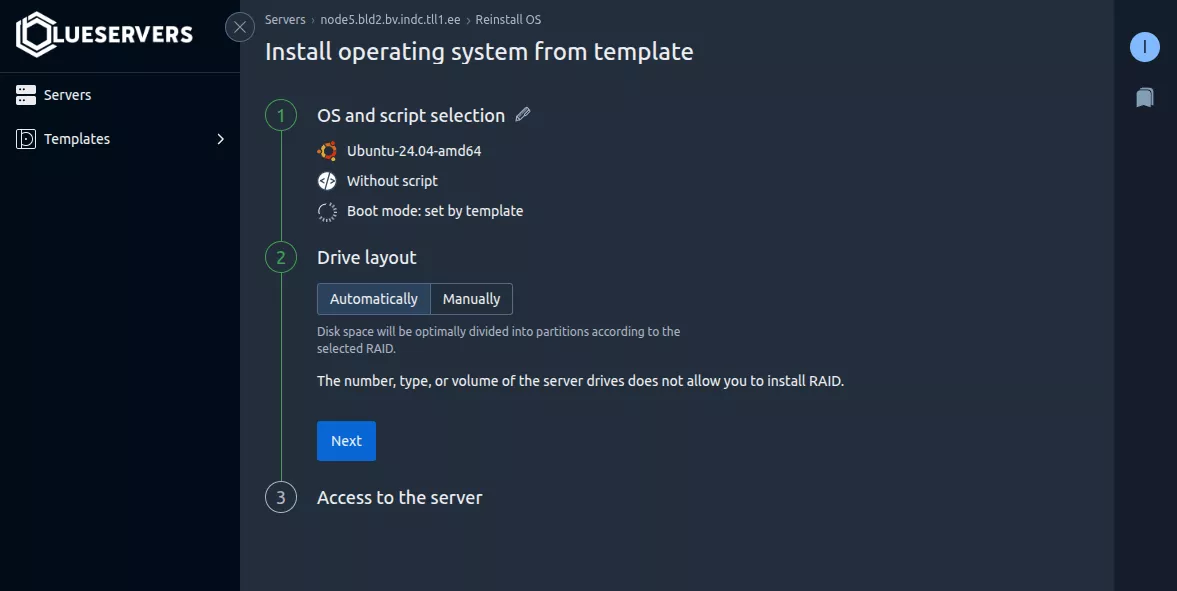
In deze stap stellen we het root-wachtwoord en de hostnaam in, voegen we indien nodig uw SSH-sleutels toe en klikken we op ‘Installeren’.
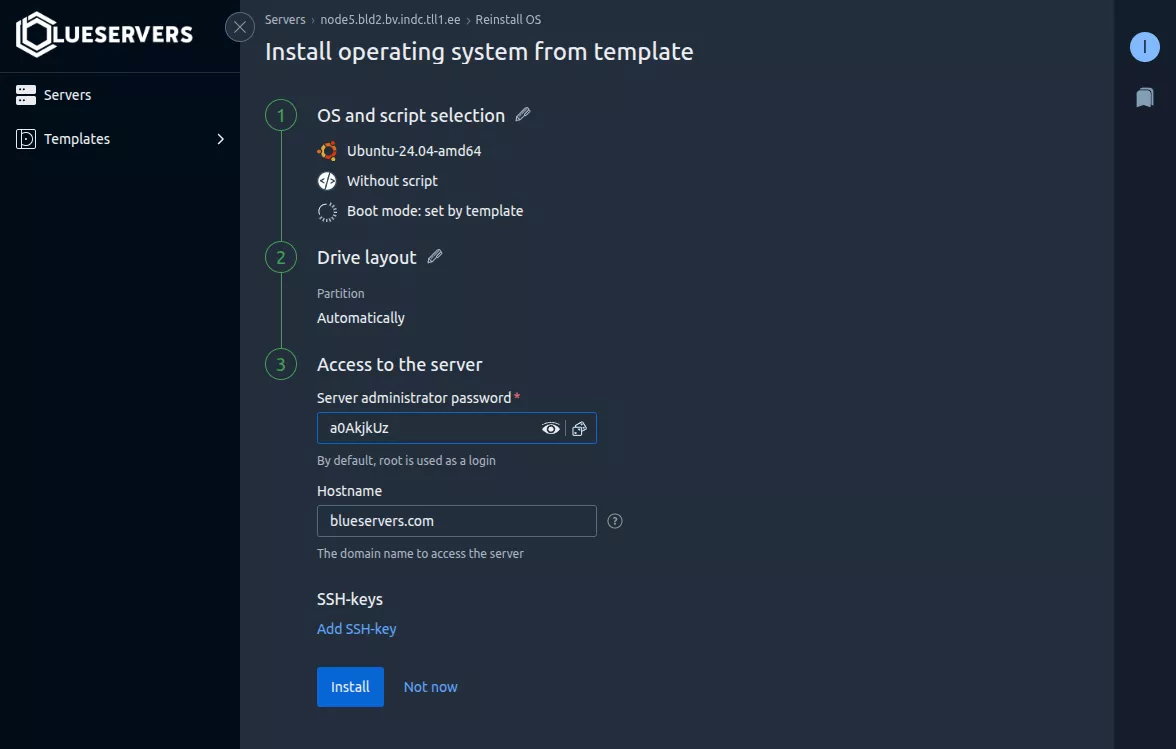
Nu verschijnt er een melding over de installatie van het besturingssysteem. Na enkele minuten is het besturingssysteem geïnstalleerd.
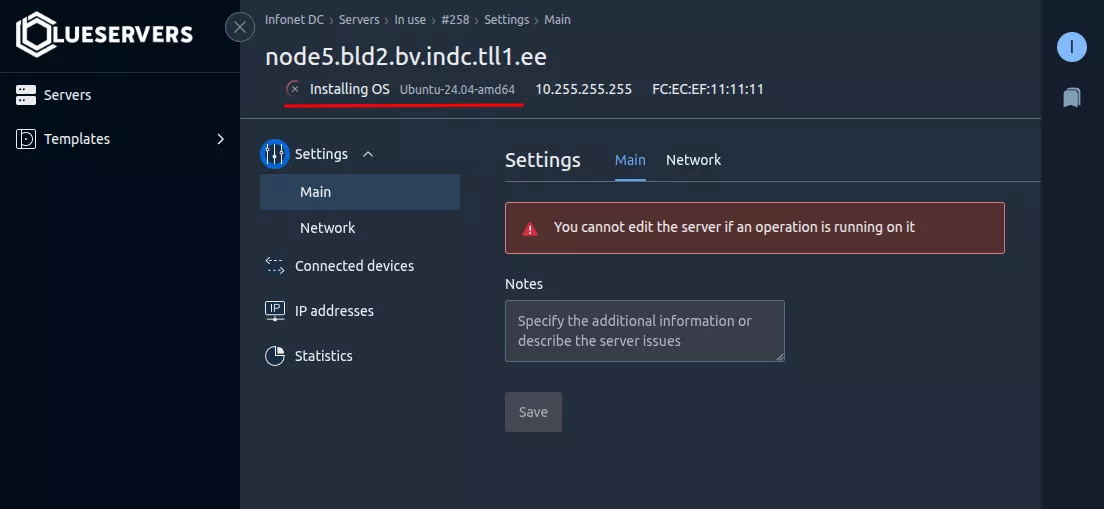
Nadat u zich bij DCImanager hebt aangemeld, klikt u op uw server, vervolgens op de drie puntjes in de rechterbovenhoek en drukt u op „Load the server from the ISO-image“. Nadat u op de knop hebt gedrukt, ontvangt u een melding.
Indien u de opstartvolgorde hebt gewijzigd naar PXE, zal het systeem automatisch opstarten vanaf de gekozen ISO-image en kunt u het besturingssysteem handmatig installeren via IPMI.
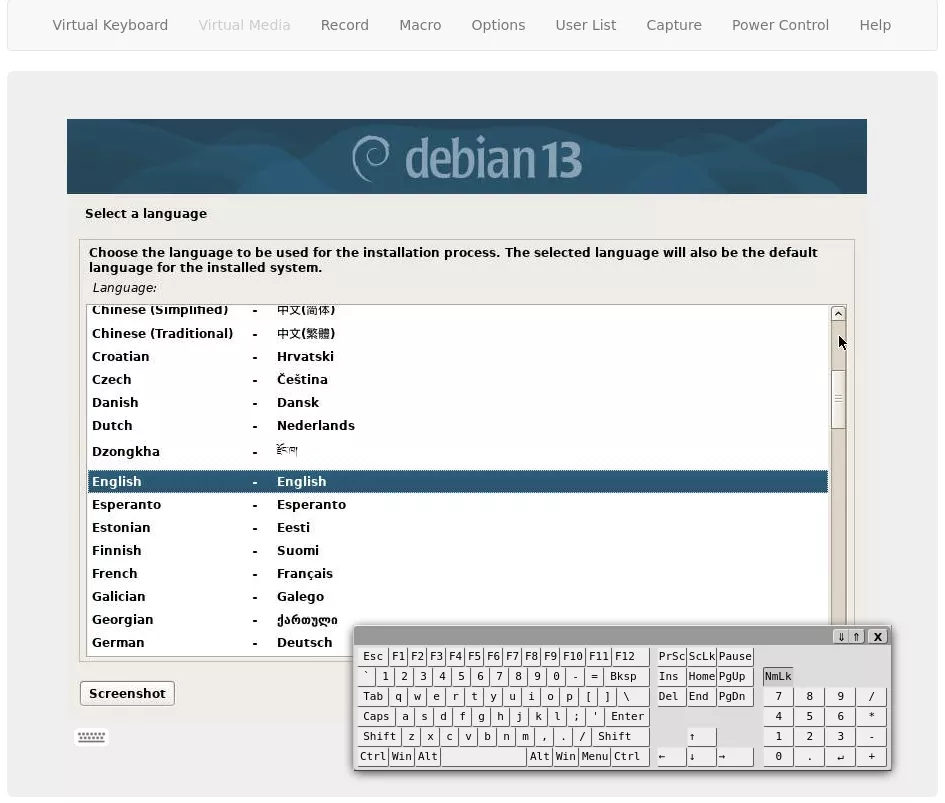
Indien u over een Samba-share met een ISO-image beschikt, kunt u deze via IPMI op de server koppelen. Deze server is voorzien van Supermicro IPMI, maar alle stappen zijn vrijwel identiek voor elk type IPMI, zoals iDRAC (Dell) of iLO (HPE). Nadat u zich bij IPMI hebt aangemeld, navigeert u naar ‘Virtual Media’ -> ‘CD-ROM Image’ en voert u de host van de Samba-share en het pad naar de image in; klik vervolgens op ‘Mount’. Daarna kunt u de server opstarten vanaf de ISO.
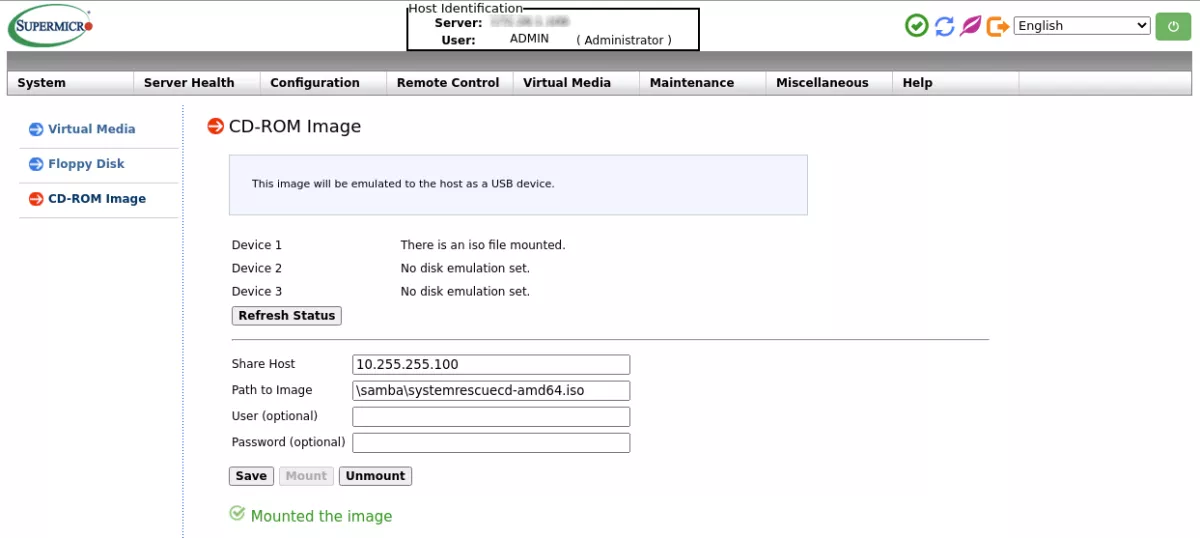
Nadat u zich bij IPMI hebt aangemeld, opent u de Java-console door op Remote Control -> Remote Console -> Launch KVM Console te klikken. Zodra deze is geopend, gaat u naar Virtual Media -> Virtual Storage -> Device1 -> Open Image. Nadat u een ISO-image vanaf uw pc hebt geselecteerd, drukt u op Plug In en vervolgens op OK. Start het systeem nu opnieuw op met CD/DVD als opstartapparaat; u ziet dan een installatiescherm verschijnen.
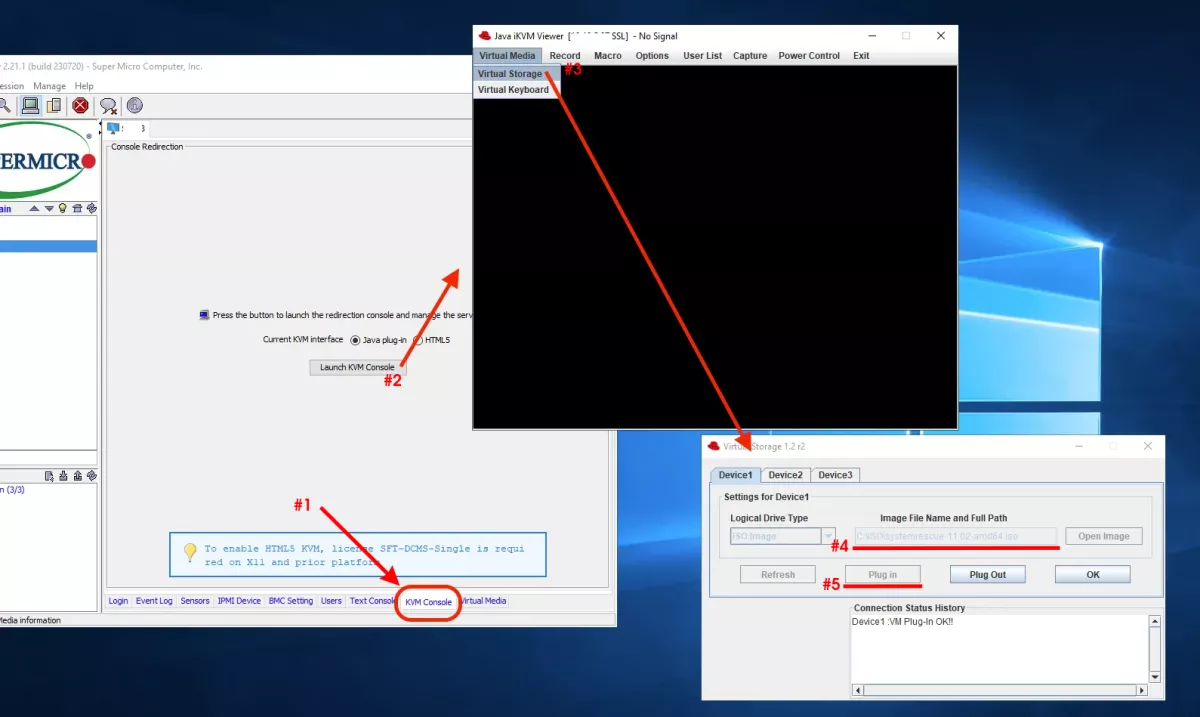
Om een besturingssysteem via de Dell Lifecycle Controller te installeren, dient u eerst een ISO-image te koppelen via een Samba-share, een lokale koppeling of een USB-stick. Wat is hiervan het nut? Het nut is dat u RAID kunt configureren en een onbemande installatie kunt uitvoeren. Een onbemande installatie is in feite een automatische instructie: u stelt van tevoren een antwoordbestand op, en het installatieprogramma leest elk antwoord daaruit in plaats van het u te vragen.
Hier hebben we de ISO gekoppeld via een Samba-share, op dezelfde manier als bij Supermicro, maar in iDRAC worden de share-host en het pad naar de image samen in één veld ingevoerd, bijvoorbeeld: //192.168.1.10/samba/ubuntu-24.04.2-live-server-amd64.iso
Druk tijdens het opstarten op F10 om de Dell Lifecycle Controller te openen. Kies vervolgens de optie „OS Deployment“ uit het menu.
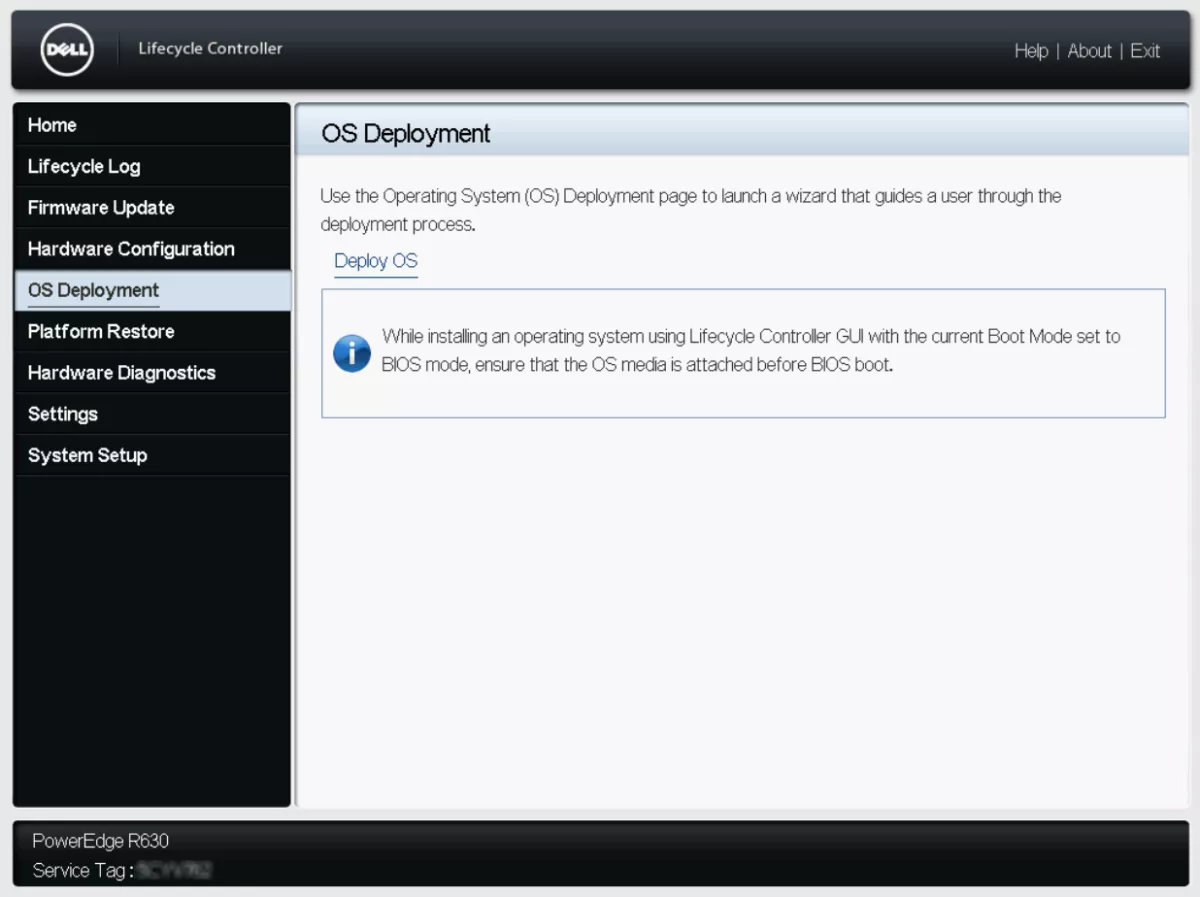
Configureer RAID indien nodig of ga direct naar „OS Deployment“ en druk op „Next“.
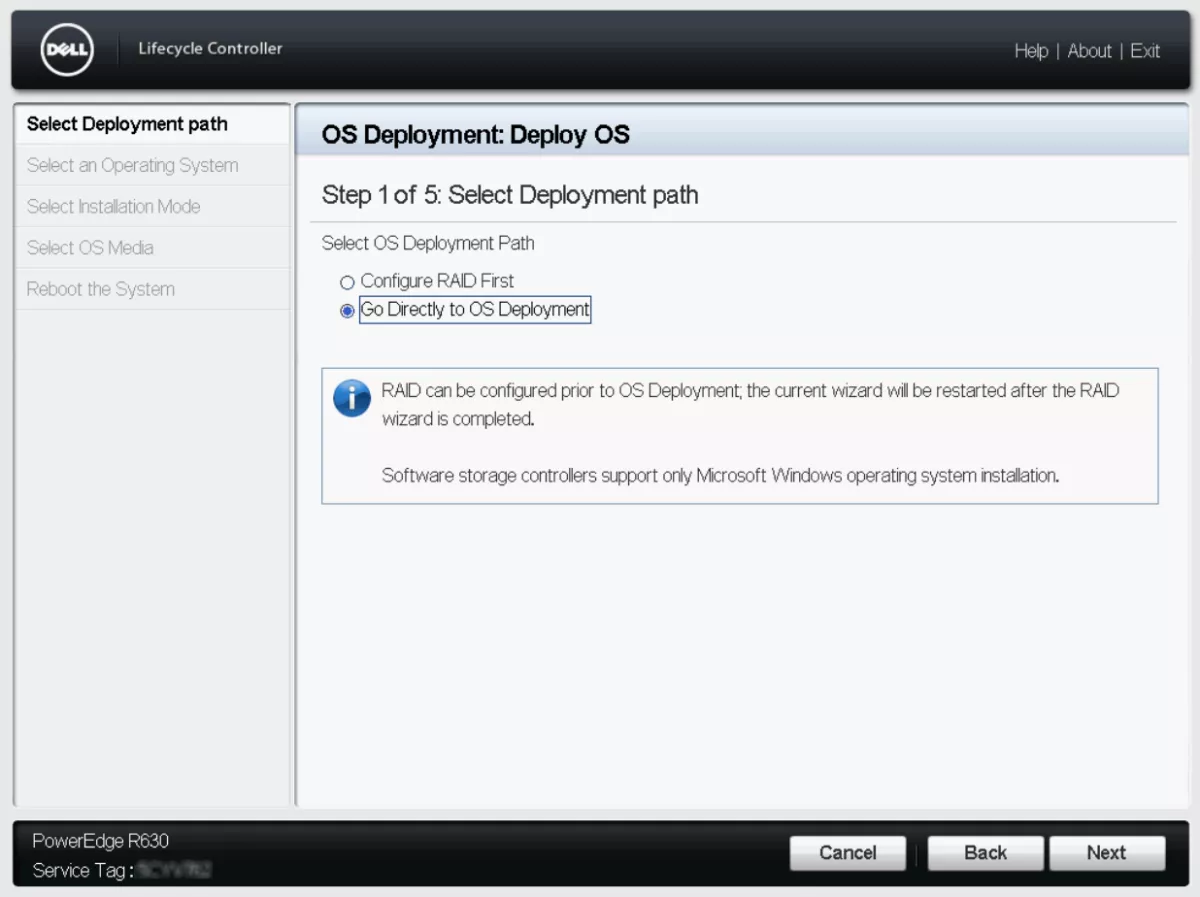
Kies de gewenste opstartmodus: (BIOS of UEFI), schakel indien nodig Secure Boot in en kies vervolgens „Any Other Operating System“ in het OS-menu en druk op Volgende.
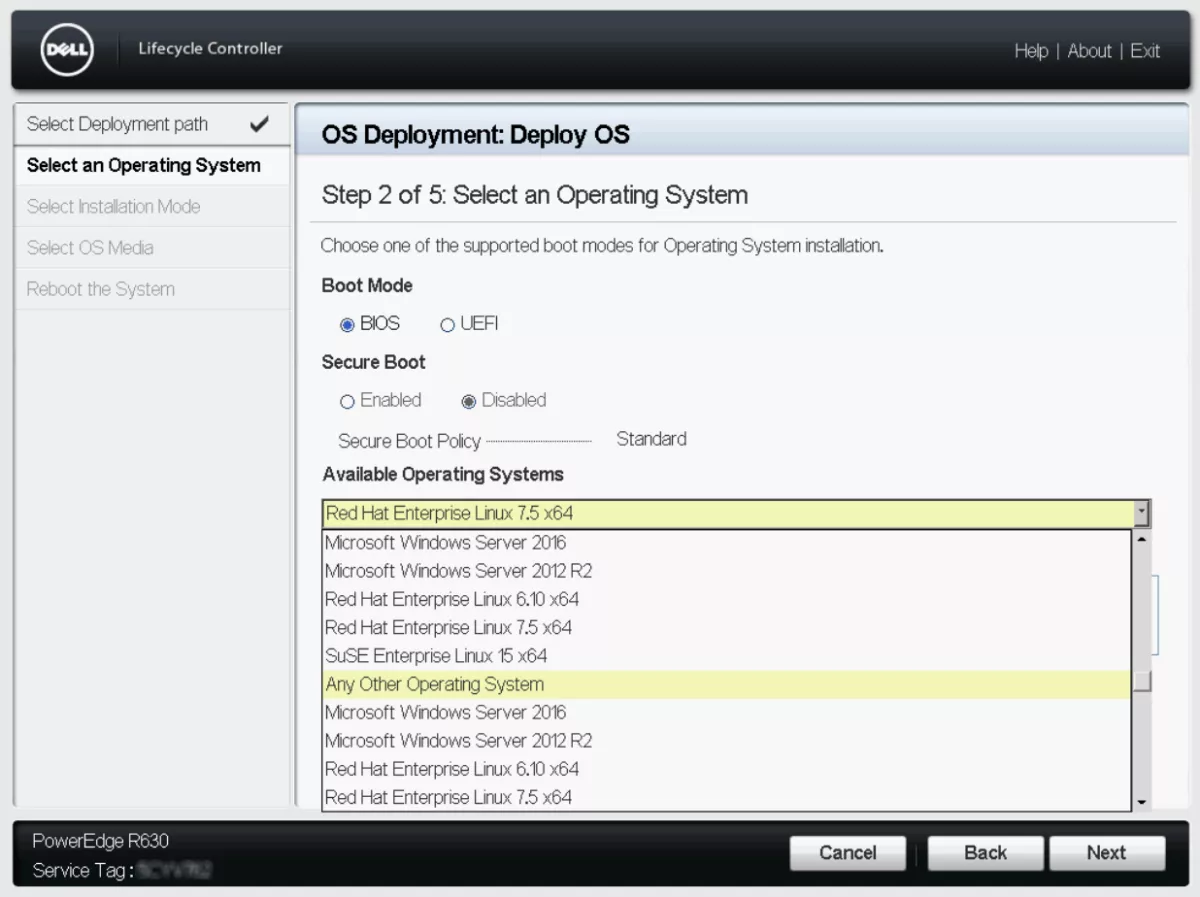
Selecteer „Unattended install“ als u over automatische installatie-instructies beschikt; druk anders op „Manual Install“ en vervolgens op Volgende.
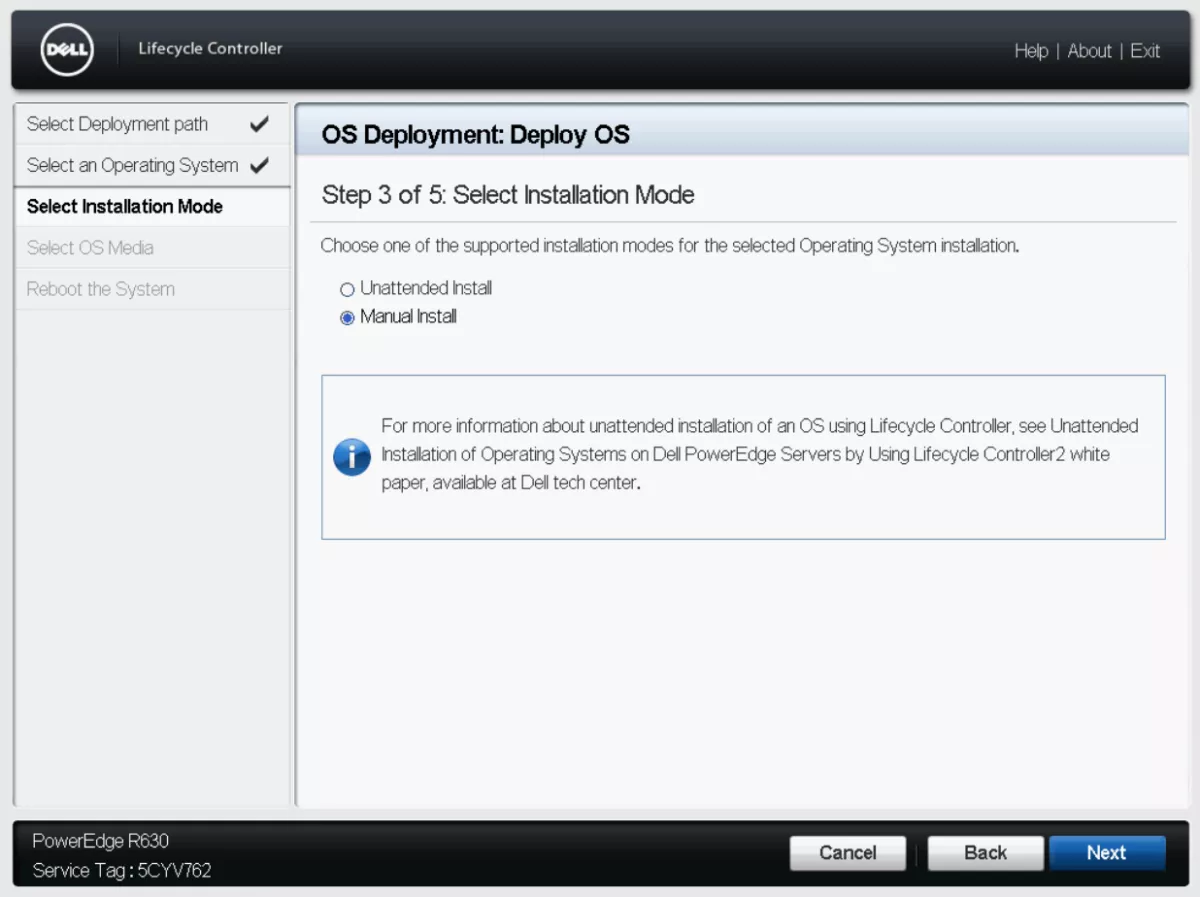
Kies in het menu ‘Select Media’ de ISO die u in de eerste stap hebt gekoppeld en klik op ‘Volgende’.
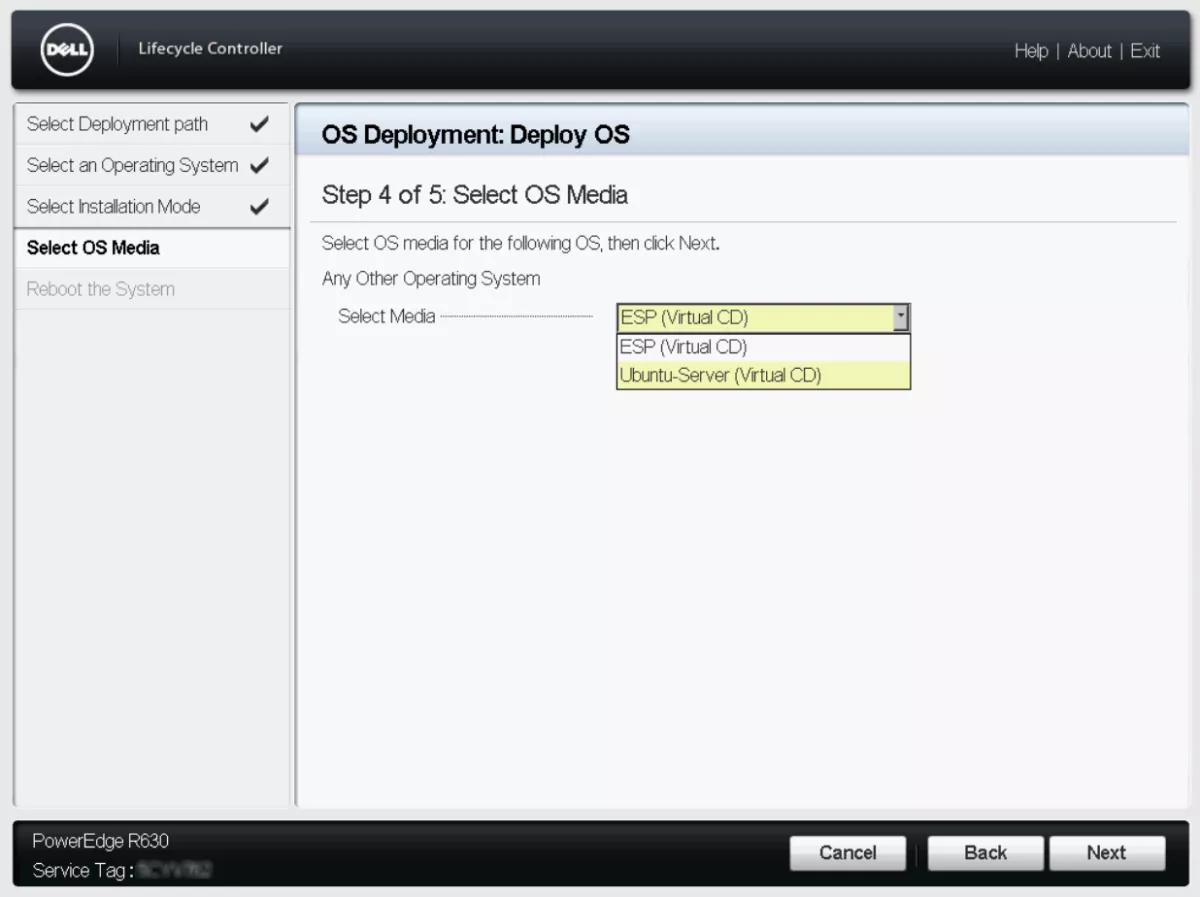
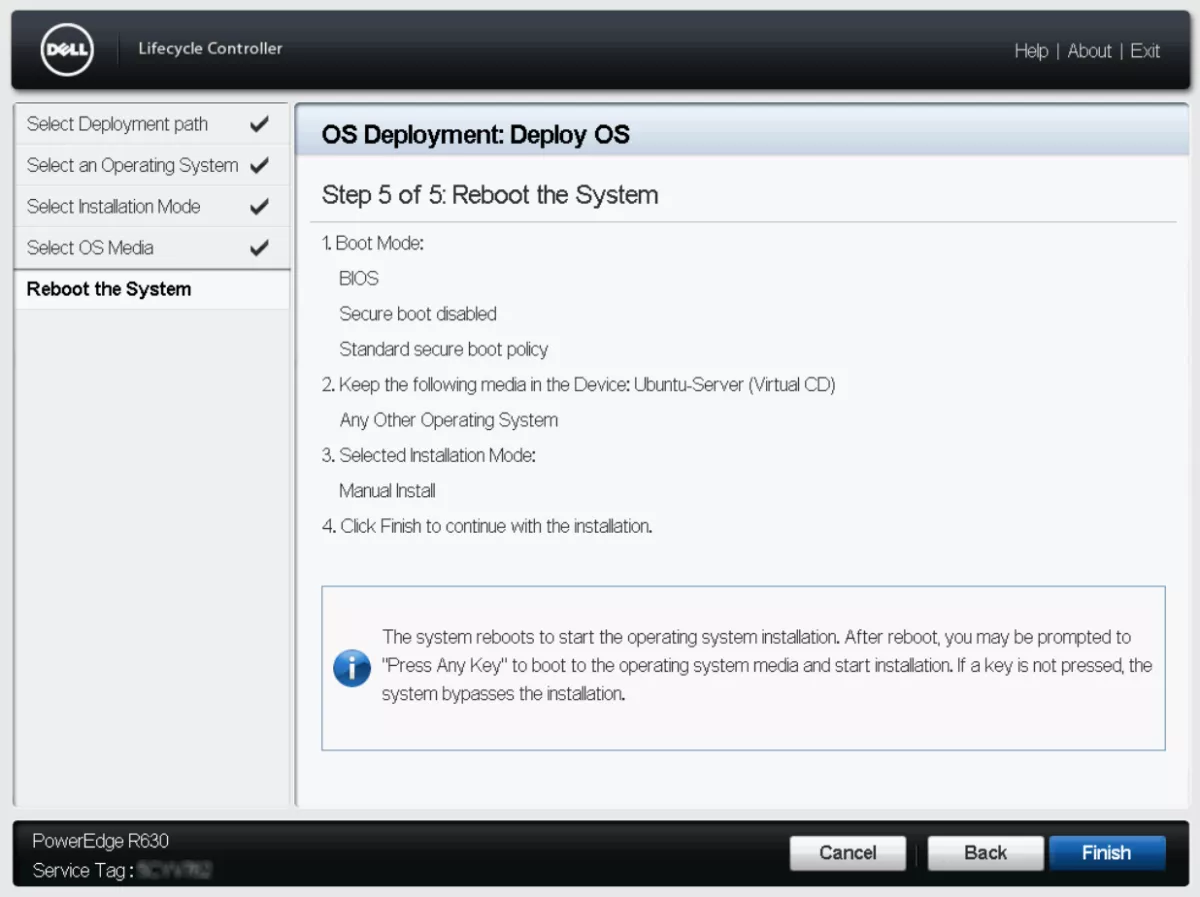
Na al deze stappen ziet u een overzicht van uw keuzes. Klik op ‘Voltooien’, waarna het systeem vanaf de ISO opstart zodat u het besturingssysteem kunt installeren. Zo eenvoudig is het.
U weet nu hoe u het besturingssysteem op vijf verschillende manieren opnieuw kunt installeren op een dedicated server. Als u een betrouwbare dedicated server met IPMI/iDRAC-toegang nodig heeft, neem dan eens een kijkje bij BlueServers. En mocht er tijdens de installatie iets misgaan, dan staat ons ondersteuningsteam 24/7 voor u klaar.



Start for free and unlock high-performance infrastructure with instant setup.
Jouw mening helpt ons een betere service te bouwen.