


- Technischer Leiter
- Author
 36
Oleksii Volochniuk
Oleksii Volochniuk
Author
36
Oleksii Volochniuk
Oleksii Volochniuk
Author
 Ievgen Chemborysov
Edited
Ievgen Chemborysov
Edited
 36
36
Es gibt eine ganze Reihe von Möglichkeiten, das Betriebssystem auf einem dedizierten Server neu zu installieren. In diesem Artikel werden wir folgende Optionen behandeln:
Alle Beispiele in diesem Artikel wurden auf unseren eigenen dedizierten Servern von BlueServers ([Intel Xeon E-2286G] Supermicro und einem Dell PowerEdger [Intel Xeon E5-2640])
Zur Verwaltung unserer dedizierten Server verwenden wir DCImanager; die hier gezeigten Schritte sollten jedoch bei anderen Verwaltungssystemen weitgehend ähnlich sein.
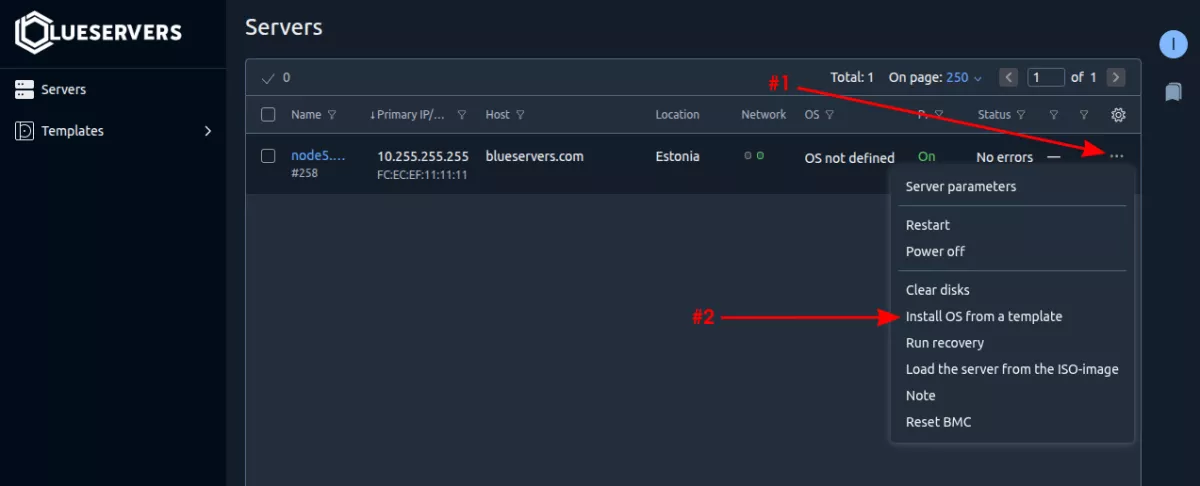
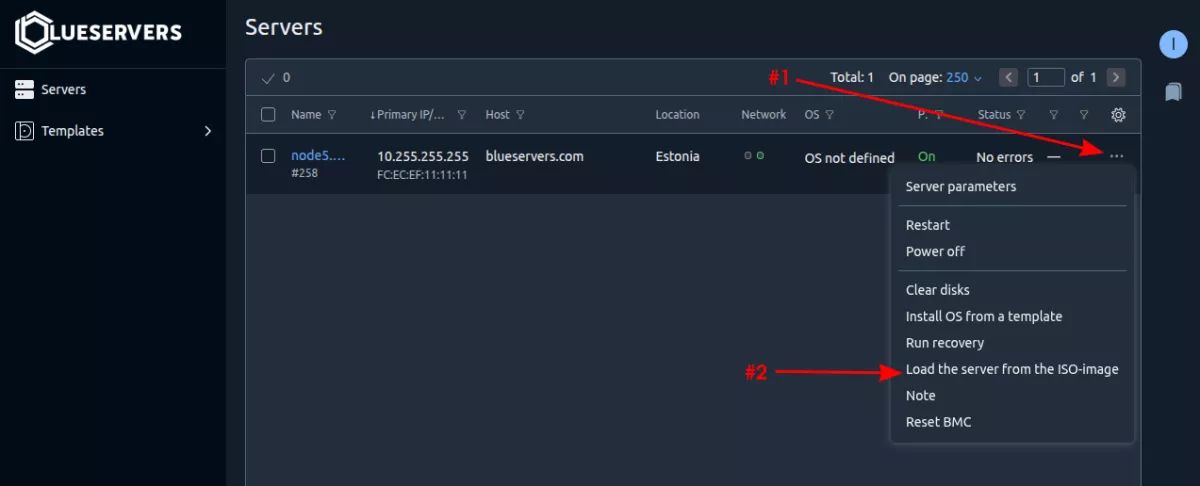
Nachdem Sie sich bei DCImanager angemeldet haben, wählen Sie den Server aus, auf dem Sie das Betriebssystem installieren oder neu installieren möchten. Klicken Sie auf die drei Punkte in der oberen rechten Ecke des Servers und wählen Sie „Betriebssystem aus einer Vorlage installieren“.
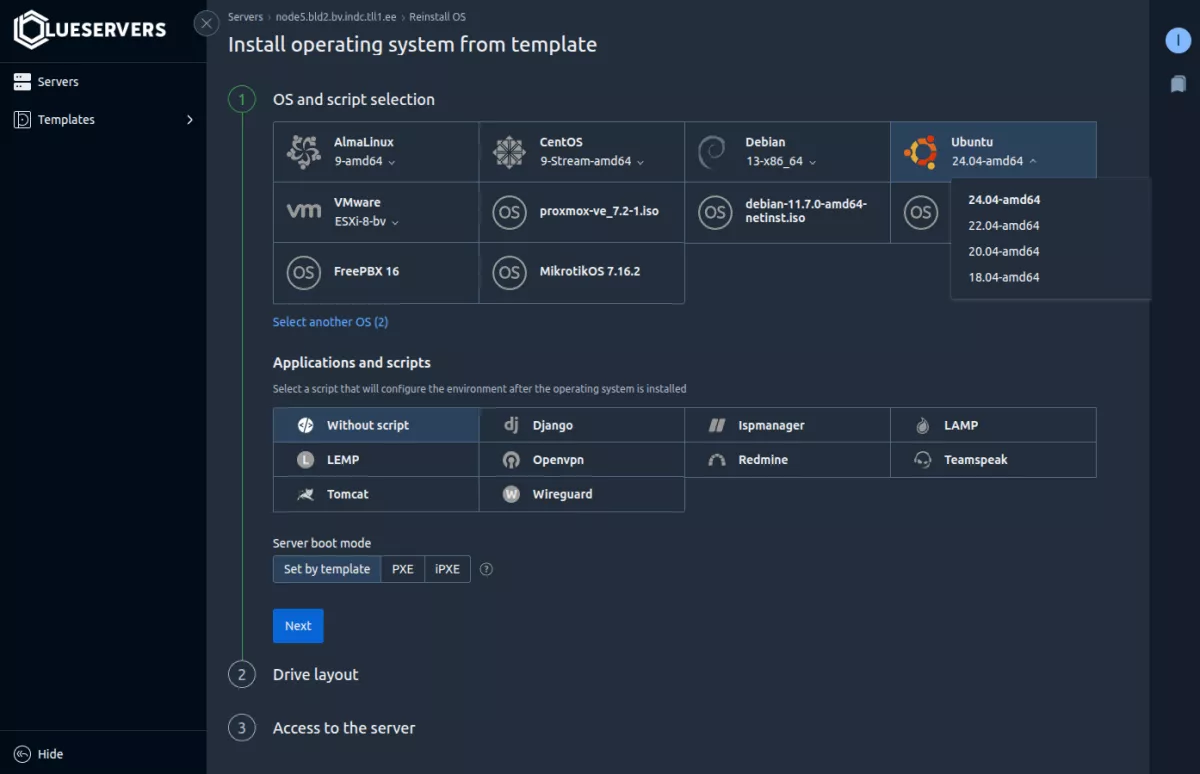
Daraufhin erscheint ein Bildschirm zur Betriebssysteminstallation mit allen verfügbaren Vorlagen.
Wählen Sie das gewünschte Betriebssystem und dessen Version aus – in unserem Beispiel Ubuntu 24.04. Außerdem können Sie eine Anwendung auswählen, die automatisch auf dem neuen Betriebssystem installiert werden soll, zum Beispiel LAMP, LEMP, OpenVPN usw.
Nun müssen wir den Startmodus des Servers auswählen: PXE oder iPXE. Nach unserer Erfahrung starten Server mit 1-Gbit/s-Ports oder weniger problemlos mit PXE, während schnellere Server in der Regel iPXE erfordern. Die Option „Nach Vorlage festlegen“ funktioniert in der Regel einwandfrei, sodass Sie diese einfach auswählen können.
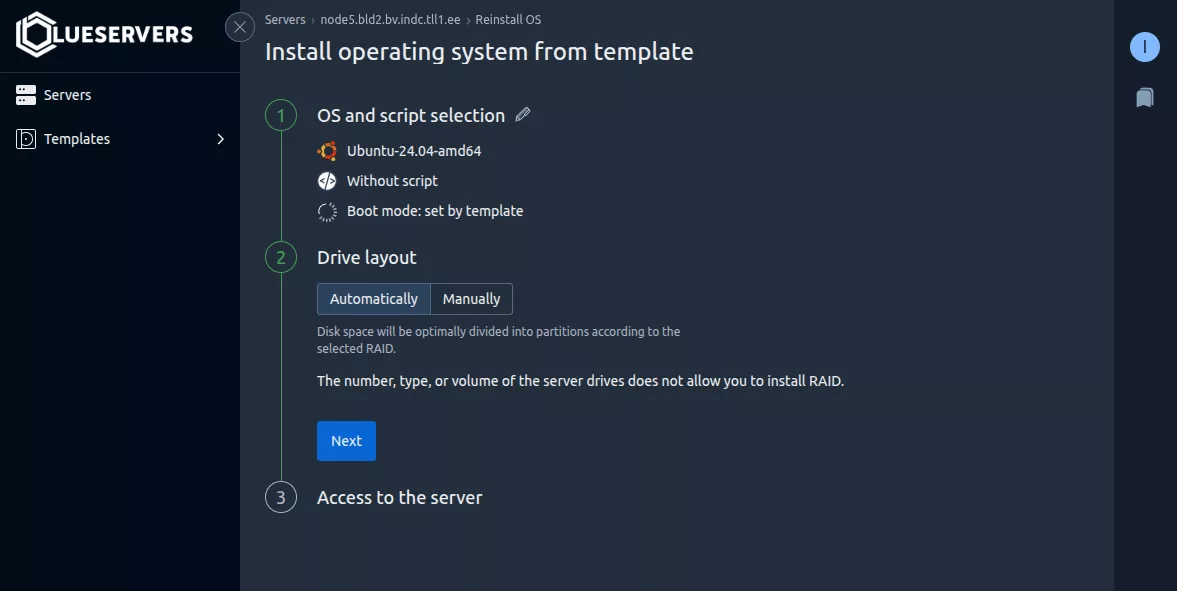
Hier können Sie Ihre Festplattenaufteilung genau nach Ihren Bedürfnissen konfigurieren. Wir wählen „Automatisch“, da es in unserem Fall keine Rolle spielt. Außerdem können Sie hier ein Software-RAID konfigurieren, falls Sie über zwei oder mehr Laufwerke verfügen.
In diesem Schritt legen wir das Root-Passwort und den Hostnamen fest, fügen bei Bedarf Ihre SSH-Schlüssel hinzu und klicken auf „Installieren“.
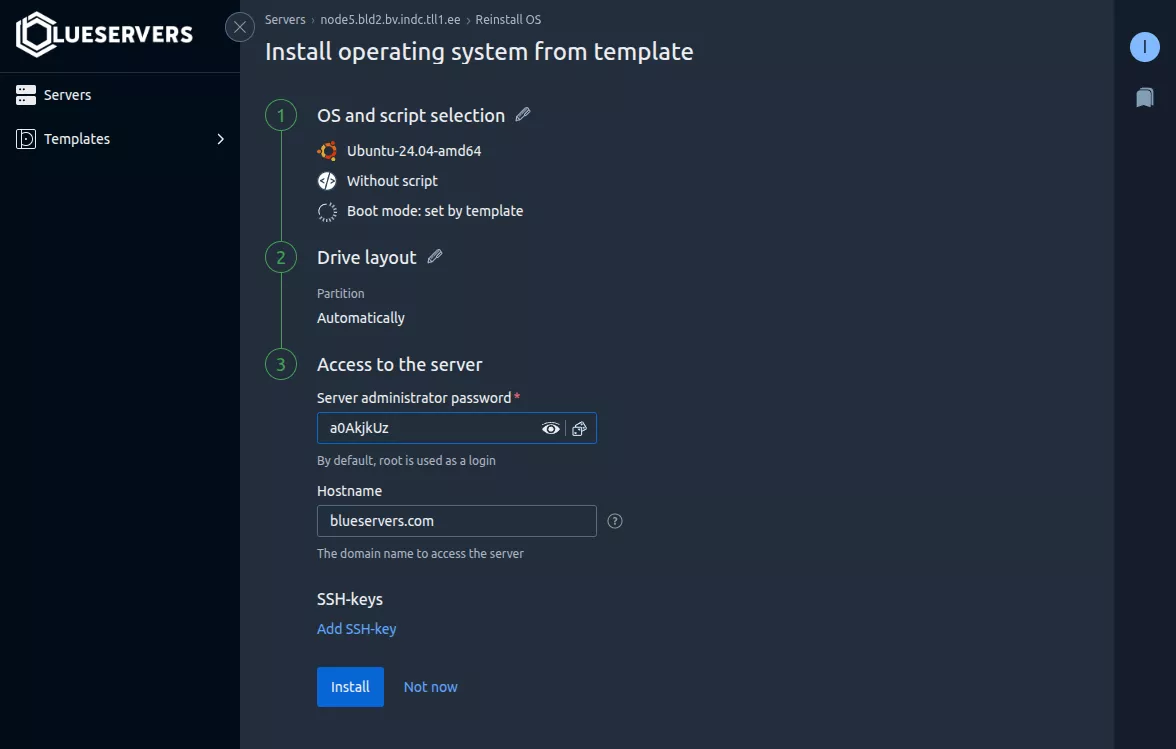
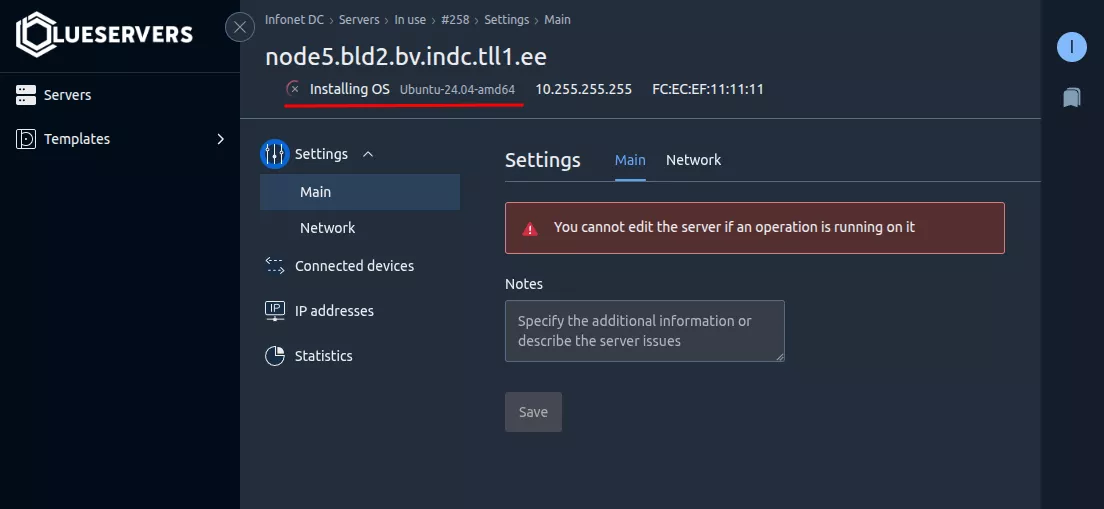
Nun wird eine Benachrichtigung zur Installation des Betriebssystems angezeigt. Nach einigen Minuten ist das Betriebssystem installiert.
Melden Sie sich bei DCImanager an, klicken Sie auf Ihren Server, dann auf die drei Punkte in der oberen rechten Ecke und wählen Sie „Server aus ISO-Image laden“. Nach dem Klicken auf die Schaltfläche erhalten Sie eine Benachrichtigung.
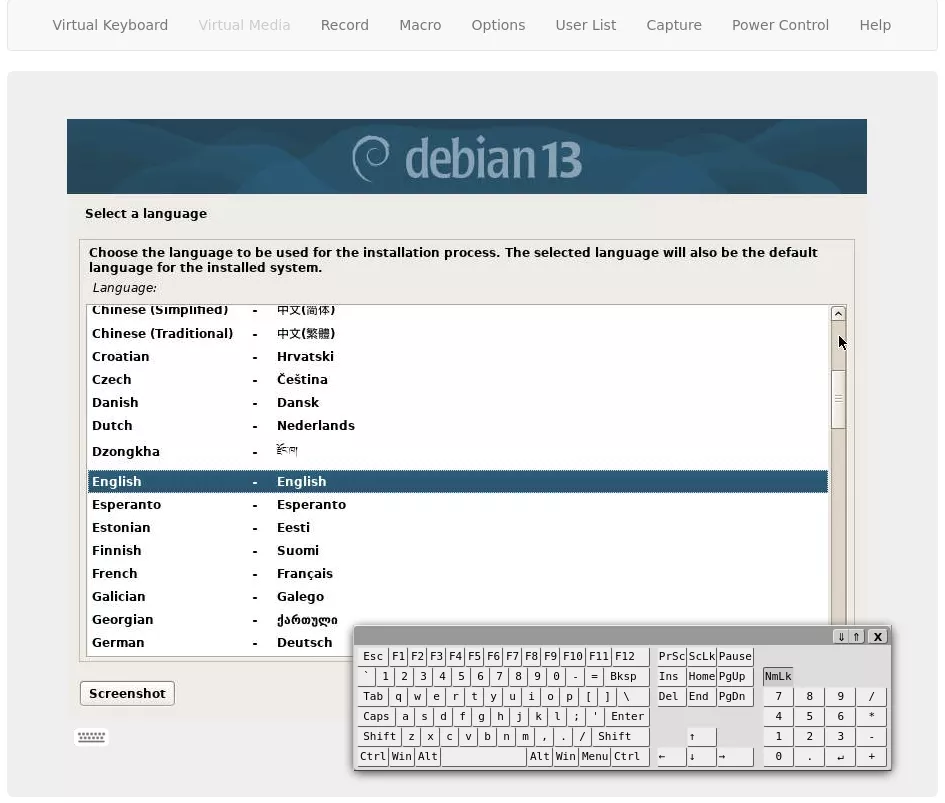
Wenn Sie die Startreihenfolge auf PXE geändert haben, bootet das System automatisch vom ausgewählten ISO-Image, und Sie können das Betriebssystem manuell über IPMI installieren.
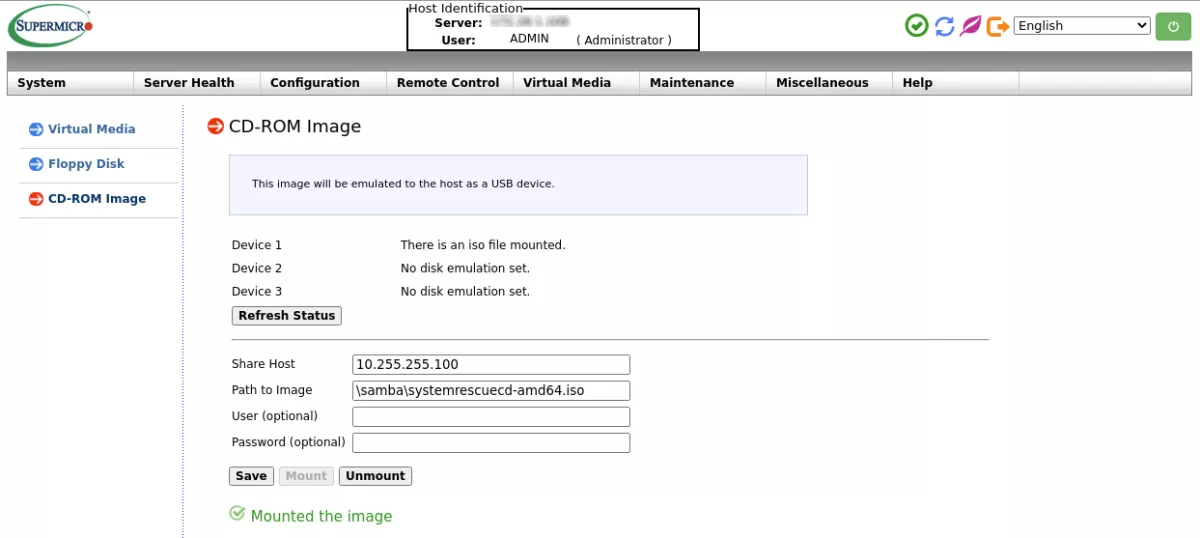
Wenn Sie über eine Samba-Freigabe mit einem ISO-Image verfügen, können Sie diese über IPMI auf dem Server einbinden. Dieser Server verfügt über Supermicro IPMI, doch alle Schritte sind bei jedem IPMI-Typ, wie beispielsweise iDRAC (Dell) oder iLO (HPE), im Wesentlichen identisch. Nach der Anmeldung bei IPMI navigieren Sie zu „Virtual Media“ -> „CD-ROM Image“, geben Sie den Host der Samba-Freigabe und den Pfad zum Image ein und klicken Sie anschließend auf „Mount“. Anschließend können Sie den Server von der ISO-Datei booten.
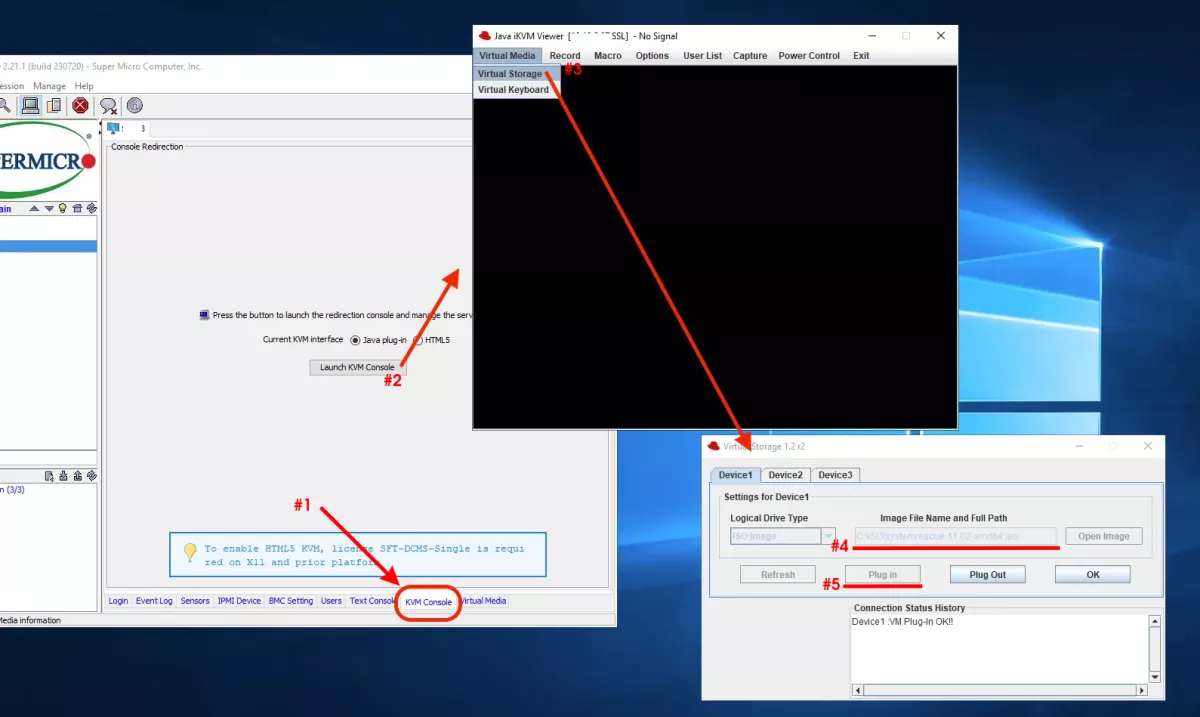
Öffnen Sie nach der Anmeldung bei IPMI die Java-Konsole, indem Sie auf „Remote Control“ -> „Remote Console“ -> „Launch KVM Console“ klicken. Sobald sich die Konsole geöffnet hat, navigieren Sie zu „Virtual Media“ -> „Virtual Storage“ -> „Device1“ -> „Open Image“. Wählen Sie ein ISO-Image von Ihrem PC aus und klicken Sie auf „Plug In“ und „OK“. Starten Sie nun das System neu, wobei CD/DVD als Boot-Gerät ausgewählt ist, und es erscheint ein Installationsbildschirm.
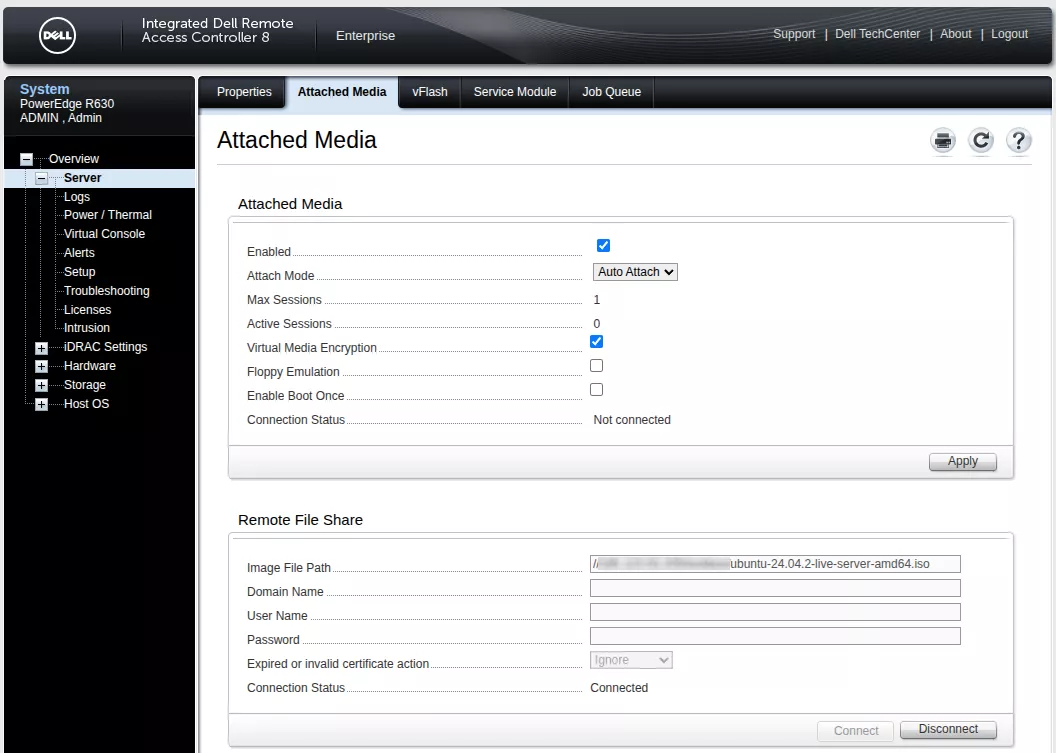
Um ein Betriebssystem über den Dell Lifecycle Controller zu installieren, sollten Sie zunächst ein ISO-Image über eine Samba-Freigabe, eine lokale Einbindung oder einen USB-Stick einbinden. Was ist der Vorteil davon? Der Vorteil besteht darin, dass Sie RAID konfigurieren und eine unbeaufsichtigte Installation durchführen können. Eine unbeaufsichtigte Installation ist im Grunde eine automatische Anweisung: Sie bereiten im Voraus eine Antwortdatei vor, und das Installationsprogramm liest jede Antwort daraus aus, anstatt Sie zu befragen.
Hier haben wir die ISO-Datei über eine Samba-Freigabe eingebunden, genau wie bei Supermicro. In iDRAC werden jedoch der Freigabe-Host und der Pfad zum Image gemeinsam in einem Feld eingegeben, zum Beispiel: //192.168.1.10/samba/ubuntu-24.04.2-live-server-amd64.iso
Drücken Sie während des Systemstarts die Taste F10, um den Dell Lifecycle Controller aufzurufen. Wählen Sie anschließend im Menü die Option „OS Deployment“ aus.
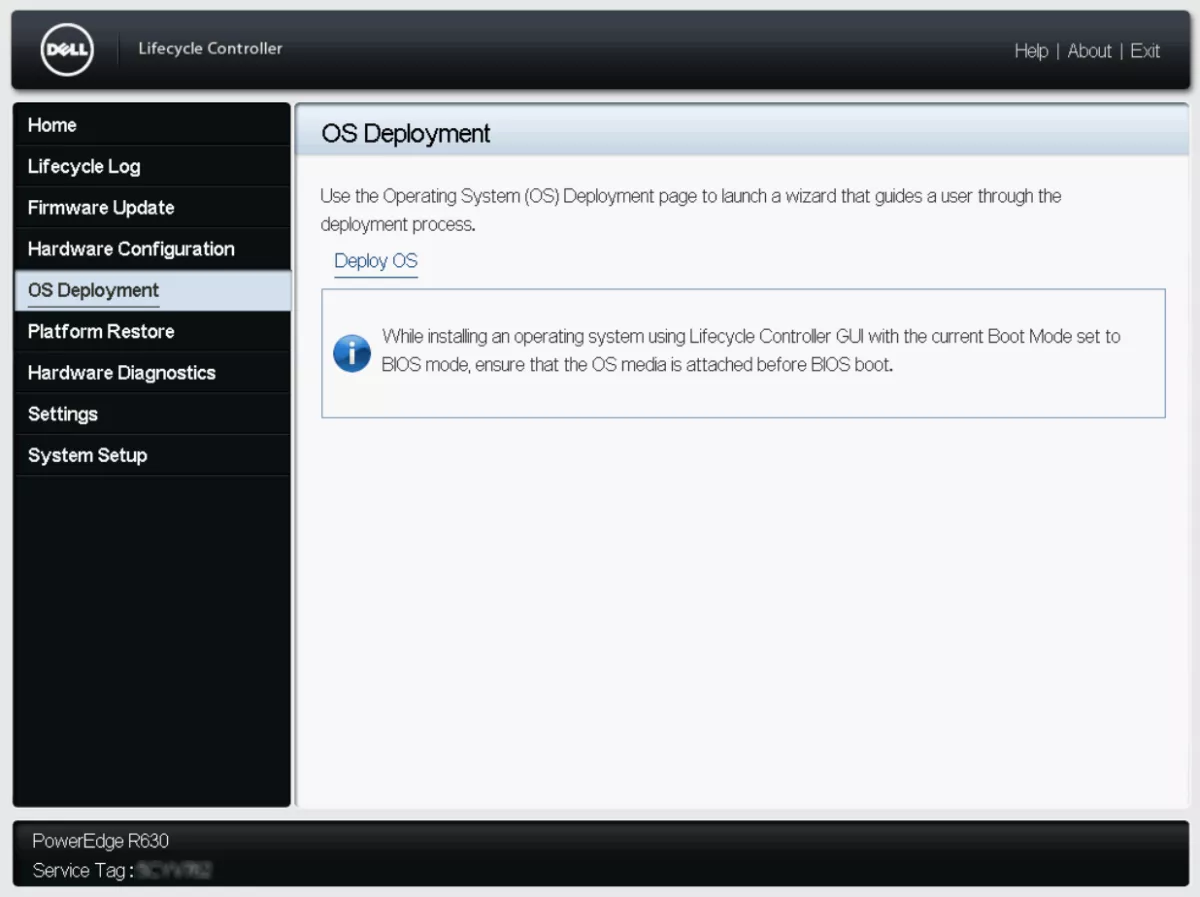
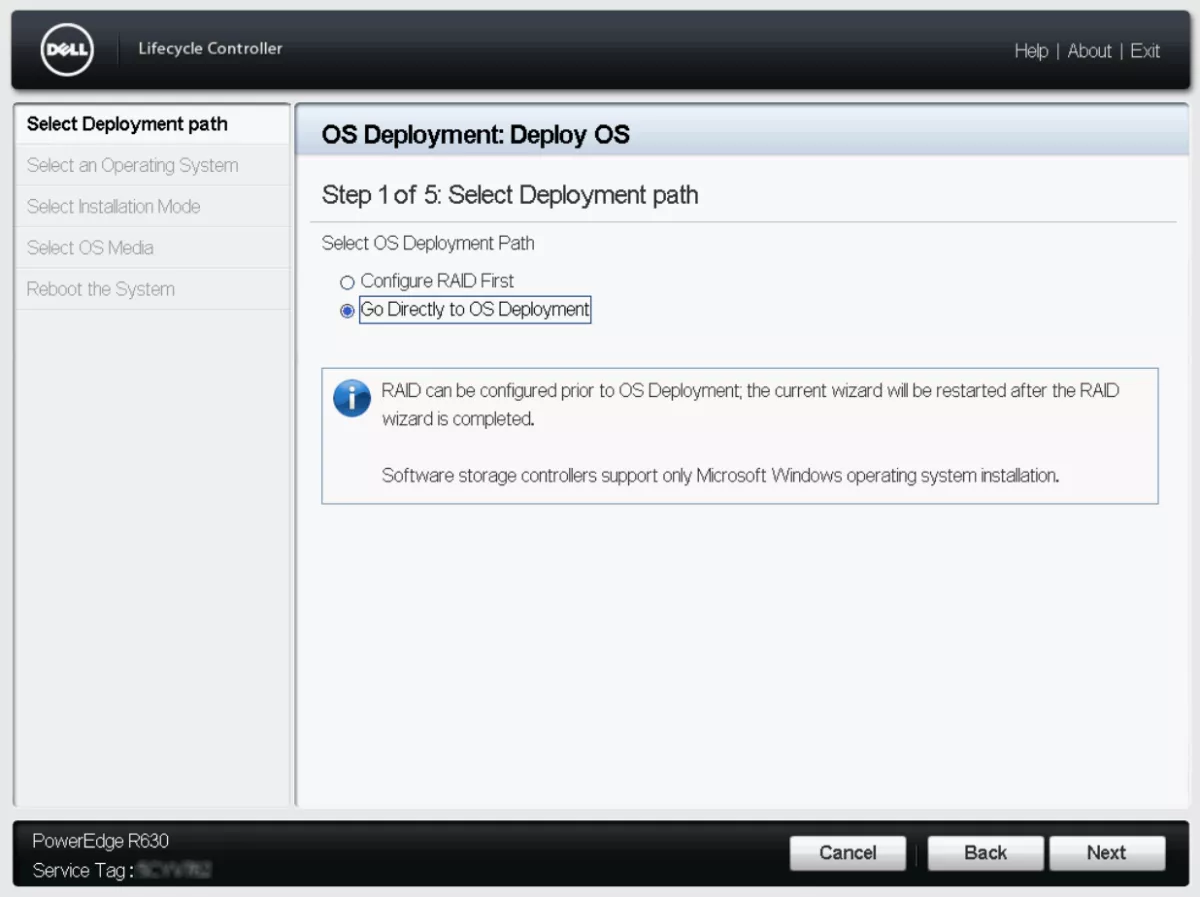
Konfigurieren Sie das RAID bei Bedarf oder fahren Sie direkt mit „OS Deployment“ fort und klicken Sie auf „Weiter“.
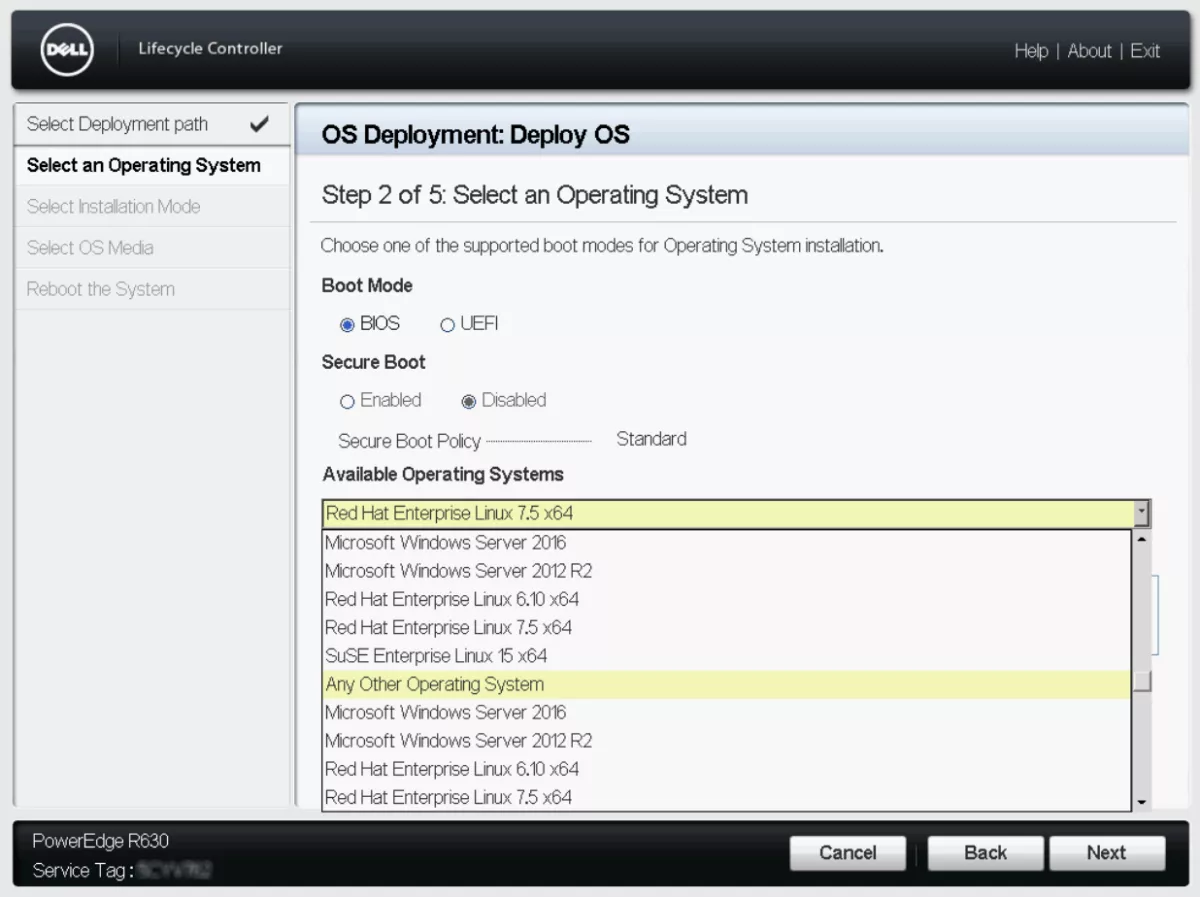
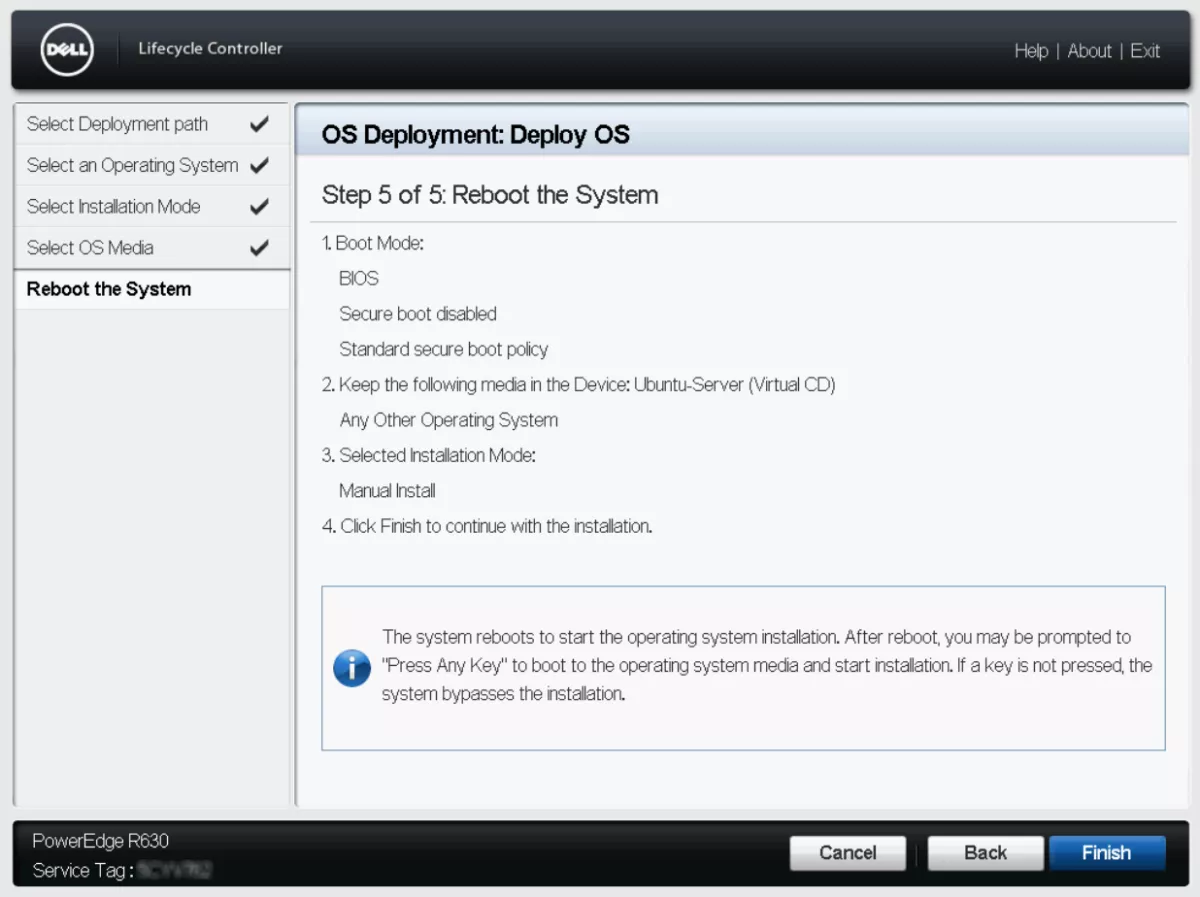
Wählen Sie den gewünschten Startmodus aus: (BIOS oder UEFI), aktivieren Sie bei Bedarf „Secure Boot“ und wählen Sie anschließend im Betriebssystemmenü „Any Other Operating System“ aus; klicken Sie dann auf „Weiter“.
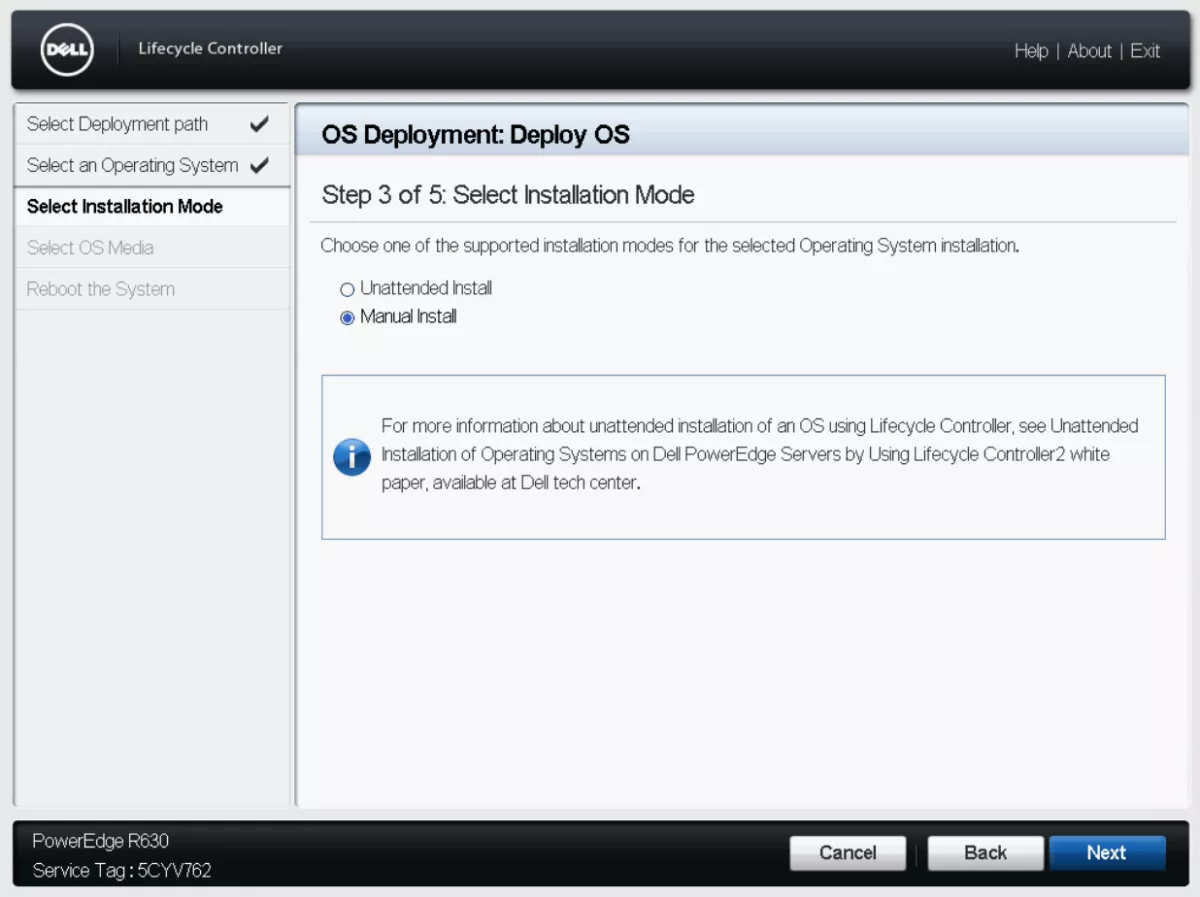
Wählen Sie „Unattended Install“, falls Sie eine automatische Anleitung haben; andernfalls klicken Sie auf „Manual Install“ und anschließend auf „Weiter“.
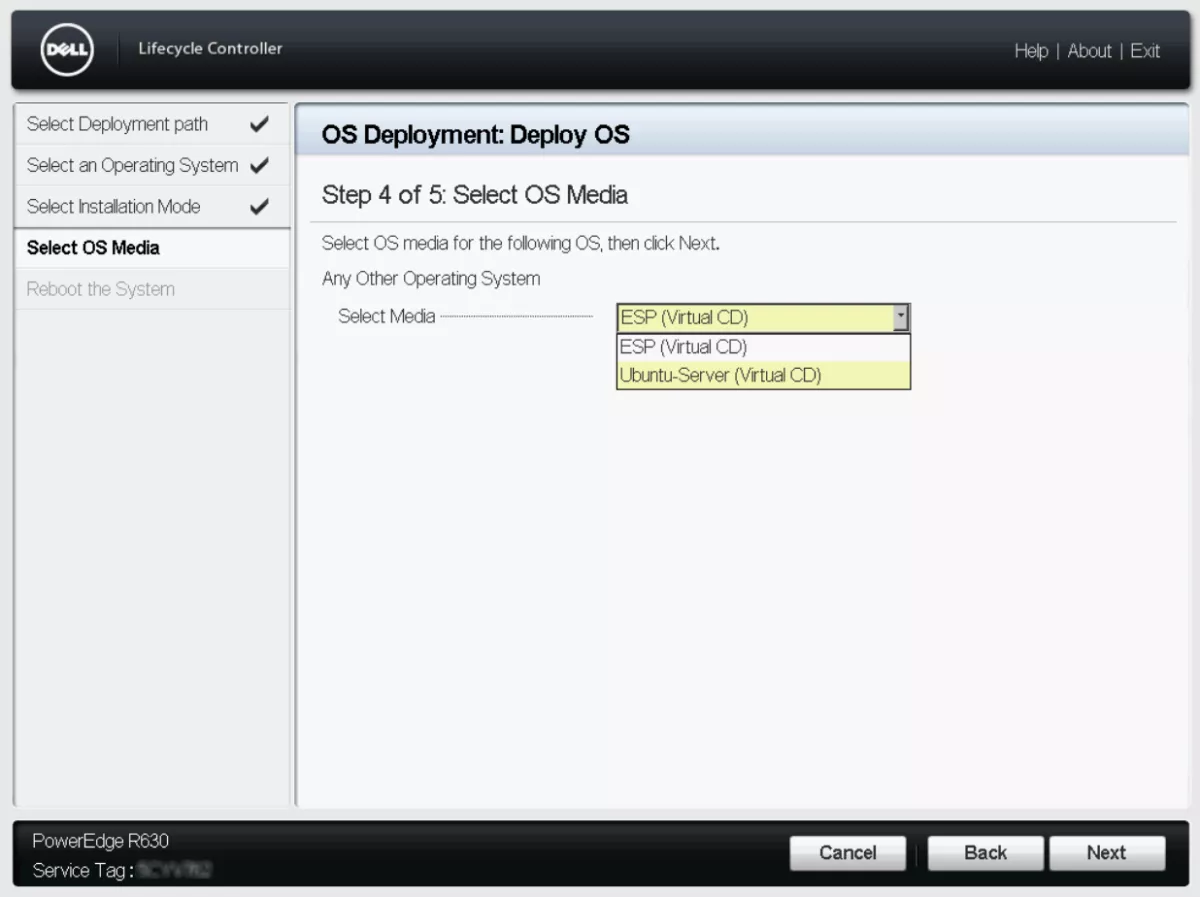
Wählen Sie im Menü „Medium auswählen“ die im ersten Schritt eingebundene ISO-Datei aus und klicken Sie auf „Weiter“.
Nach all diesen Schritten wird eine Übersicht Ihrer Auswahl angezeigt. Klicken Sie auf „Fertigstellen“, woraufhin das System von der ISO-Datei bootet, sodass Sie das Betriebssystem installieren können. So einfach ist das.
Nun wissen Sie, wie Sie das Betriebssystem auf einem dedizierten Server auf fünf verschiedene Arten neu installieren können. Wenn Sie einen zuverlässigen dedizierten Server mit IPMI-/iDRAC-Zugriff benötigen, schauen Sie sich BlueServers an. Und sollte während der Installation etwas schiefgehen, steht Ihnen unser Support-Team rund um die Uhr zur Verfügung.



Start for free and unlock high-performance infrastructure with instant setup.
Your opinion helps us build a better service.